Preguntas Frecuentes
Preguntas Frecuentes de los clientes.
¿Por qué no me llegan los eventos de aperturas y cierres tardías en el monitoreo?
* Revisar si esta configurado correctamente el horario. * Revisar si es dia feriado
¿Por qué solo veo el modulo de contactanos al ingresar con mi usuario?
¿Por qué no me llegan las notificaciones (sms,correo)?
¿Cómo puedo agregar un evento propio a la plataforma?
¿Cómo puedo hacer un respaldo de la base de datos?
¿Cómo programar un GPS?
Modelo Coban g103
Para programar un gps modelo coban g103 necesitamos enviarle una serie de comandos SMS al numero de la tarjeta sim o chip al cual este ligado el gps.
1. Inicialización
SMS Que se Envía = begin123456
2. Configuración del APN
SMS Que se Envía = apn123456 internet.movistar.ve ( Esto lo cambias por el APN de tu proveedor de telefonía)
3. Configuración del IP de nuestro servidor
SMS Que se Envía = adminip123456 173.212.218.146 5001
4. Programación para recibir mensajes continuos y programados
SMS Que se Envía = fix180s***n123456
5. Obtener el IMEI del equipo
SMS Que se Envía = imei123456
6. Activación del GPRS
SMS Que se Envía = gprs123456
7. Chequeo del estado del equipo y del vehículo
SMS Que se Envía = check123456
Sinotrack Tk-901
Para programar un gps modelo Sinotrack Tk-901 necesitamos enviarle una serie de comandos SMS al numero de la tarjeta sim o chip al cual este ligado el gps.
1. Zona Horaria
8960000E00 (timezone 0)
2. Configura ip y puerto del servidor
8040000 173.212.218.146 5013 (configura ip y puerto)
3. Programar APN de Operador Celular
Movistar
8030000 internet.movistar.veDigitel
8030000 gprsweb.digitel.ve
4. Tiempo para reportar a la plataforma con motor encendido
8050000 60 (reporte con motor encendido 60segs, 1min)
5. Tiempo para reportar a la plataforma con motor Apagado
8090000 300 (reporte con motor apagado 300 segs son 5min)
6. Reiniciar para que agarre los cambios programados
RESTART
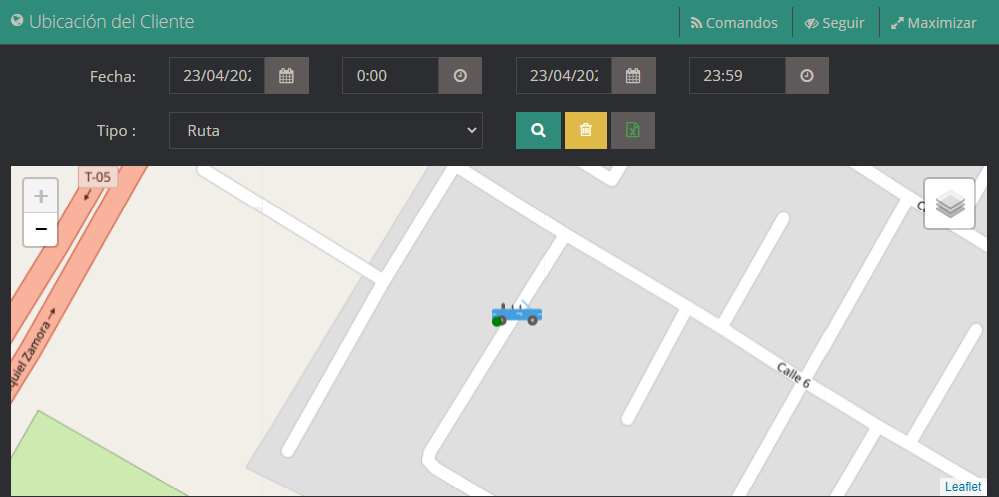
Una vez terminado la programación del GPS este debe mostrarse el icono del dispositivo ya sea una moto o un carro con un punto en verde en cualquiera de los mapas de la plataforma 365monitoreo, lo que significara que el auto está conectado y mandando la ubicación correcta del mismo a la plataforma, si surge algún problema, revise el estado actual del gps mediante el comando y verifique que todos los pasos anteriores se hicieron correctamente.
¿No puedo acceder a la app de android de 365cliente?

¿Donde configuro la inactividad de sistema de un dispositivo?

* Si el icono se muestra en rojo significa que ese dispositivo no tiene configurado la inactividad del sistema.

* Luego le da clic al botón para configurar, le saldrá un modal con las horas o los minutos de cada cuanto tiempo quiere que transmita la inactividad del dispositivo, si el mismo no genera una señal, ademas de un fecha con la ultima actividad del dispositivo.

* Una vez configurado el tiempo y darle guardar el icono de inactividad del sistema deberá aparecer en verde que significa que esta activado.

¿Cómo enviar un evento en la aplicación 365SOS?

- Una vez en la pantalla principal pulsasmos el botón del evento que desea enviar, en este caso panico.

- Espere hasta que finalice el tiempo de envío o pulse "Enviar Ahora"

- Puede adjuntar archivos multimedia al evento, para hacerlo seleccione el botón con el tipo de archivo que desea adjuntar.

- Luego presione el botón enviar. La aplicación puede tardar en enviar los archivos dependiendo del tamaño del archivo y la calidad de su conexión a internet.
¿Cómo funciona el modo en camino en la aplicacion 365SOS?
- La ventana mostrará su posición actual en forma de un marcador rojo.
- Ubique el área de destino desplazando el mapa y pulse para seleccionar el punto de llegada. Aparecerá un marcador azul. Puede mover el mapa para cambiar la posición del punto de llegada. Una vez seleccionado el punto, presione continuar.
- Se abrirá una ventana para seleccionar el tiempo estimado de llegada a destino, deberá seleccione un tiempo estimado y presione iniciar.

Mientras se encuentra en camino, la aplicación mostrará el tiempo de llegada y dos nuevas opciones más
- Agregar tiempo al modo en camino: Si aun no ha llegado a su destino, puede añadir más tiempo.
- Salir: Si ya llegó a su destino puede usar esta opción para abandonar el modo en camino.

Todos estos eventos son enviados a la central de monitoreo.
¿Cómo configurar smtp para el envío de correo electrónico?
- Para poder usar el servidor SMTP gratuito de Gmail, debes permitirle el acceso a aplicaciones menos seguras. Google bloquea aplicaciones y dispositivos que, según ellos, no usan estándares de seguridad modernos. Sin embargo, el acceso para aplicaciones menos seguras se puede activar fácilmente aqui.Nota
esto aplica si la cuenta de google con la que esta logeado actualmente es la que desea utilizar para enviar correos.
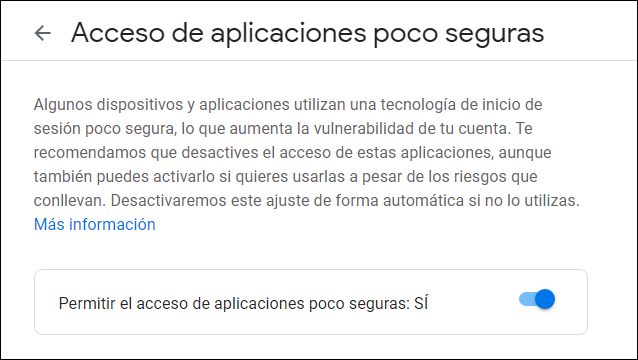
si usas autenticación de 2 factores para acceder a tu cuenta de Google, no se puede habilitar el acceso a aplicaciones menos seguras. En este caso, tendrás que iniciar sesión usando la contraseña de la aplicación.
Paso 2
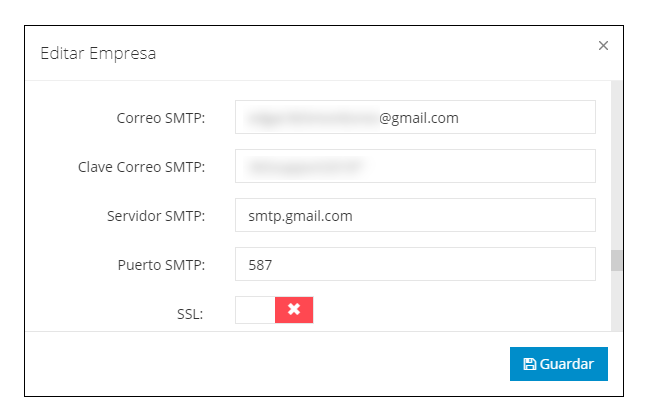
Conocer los datos que te solicita el formulario, los cuales son:
- Servidor SMTP: smtp.gmail.com
- Usuario SMTP: Tu usuario de Gmail completo (email), por ejemplo tuemail@gmail.com
- Contraseña SMTP: Tu contraseña de Gmail.
- Puerto SMTP: 587
- TLS/SSL: No requerido.
Paso 3:
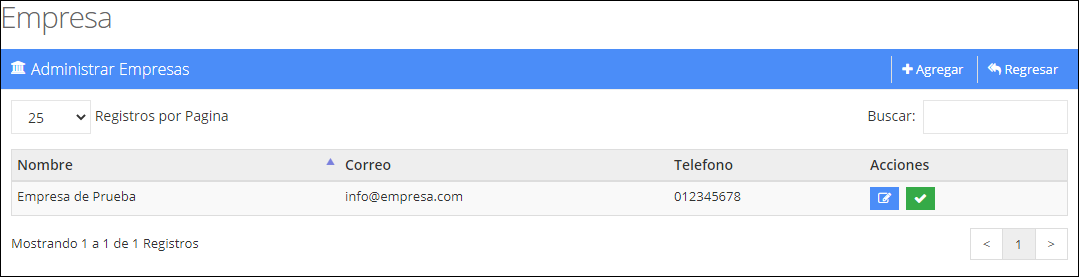
- Dirijase al módulo Parametros, Empresa.

- Elige la empresa a la cual desea configurar el envio de correos SMTP, haga clic en el boton editar
- Ubique el apartado referente a SMTP y rellene los datos
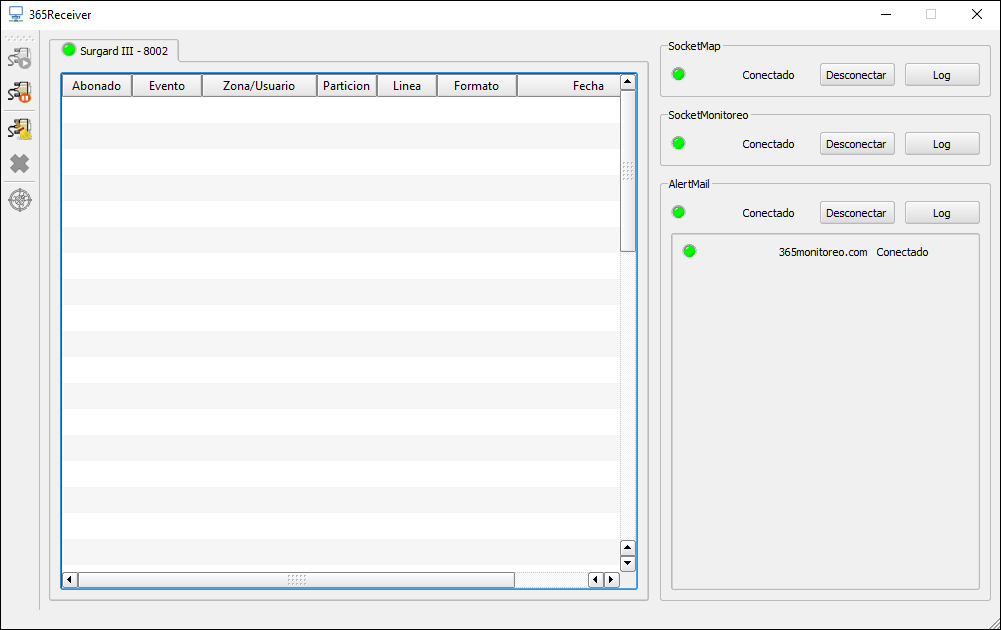
- Al terminar la configuracion del correo SMTP en el 365receiver en la parte inferior derecha se le mostrara el nombre de la empresa junto con un boton azul que dice en espera, esto seguira asi hasta que se intente enviar un correo
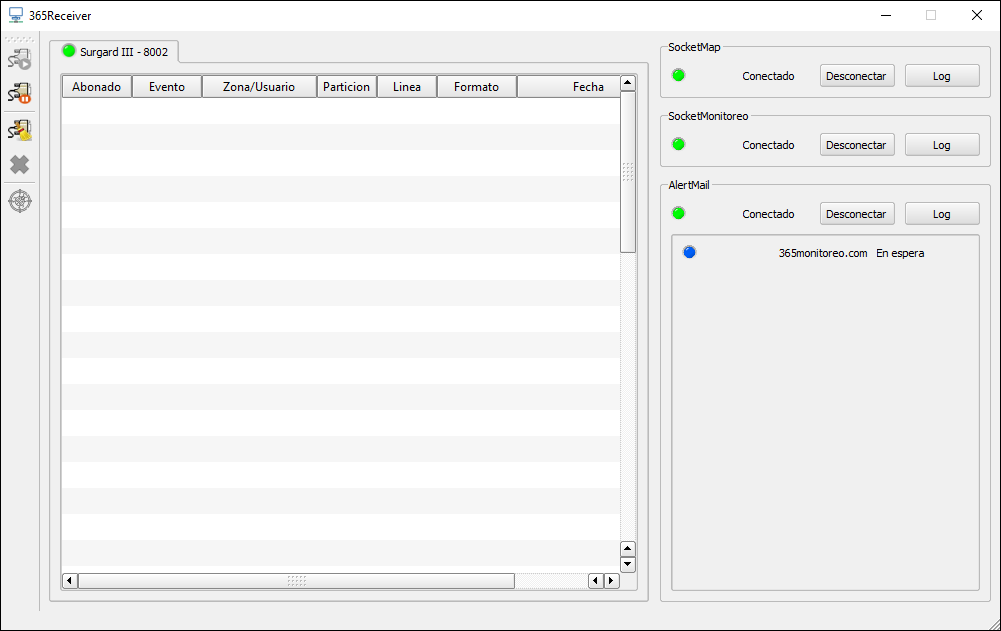
- Si sigue los pasos de esta guia correctamente y los datos introducidos estan bien, deberia cambiar de estado y mostrar el mensaje de conectado una vez se haya enviado el mensaje.
¿Cómo configurar una camara?
¿Que es un asociado?
Para mas informacion de que es un asociados y sus funciones puede hacer clic Aqui.
Protocolos con los que 365ReceiverGPS es compatible
¿Como configurar un sonido personalizado a un evento?
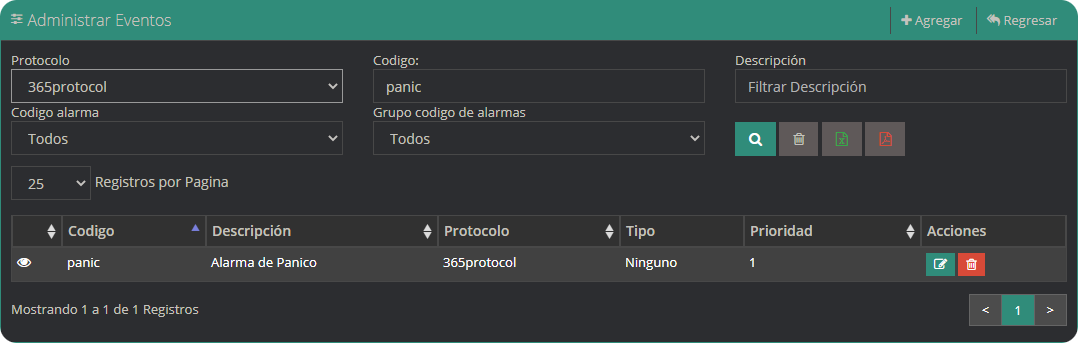
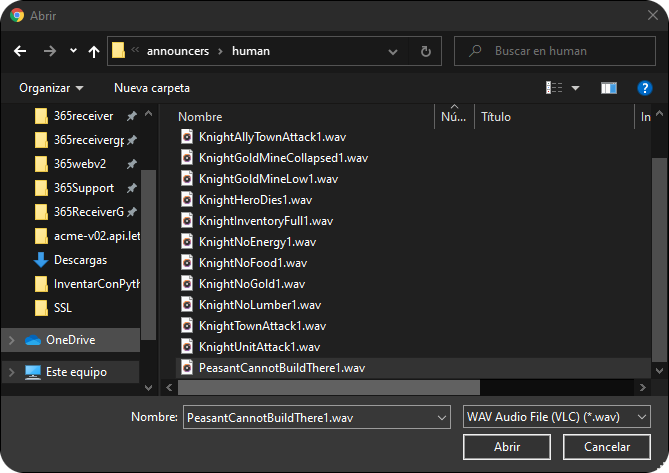
- Se desplegara el formulario de eventos y buscamos campo con el nombre audio del evento, hacemos clic en la opcion seleccione audio
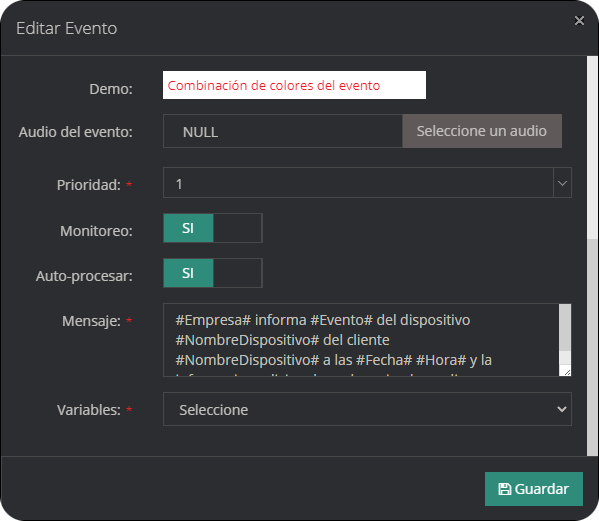
- y buscamos la carpeta donde se encuentra el sonido que queremos utilizar y guardamos el sonido en el evento.
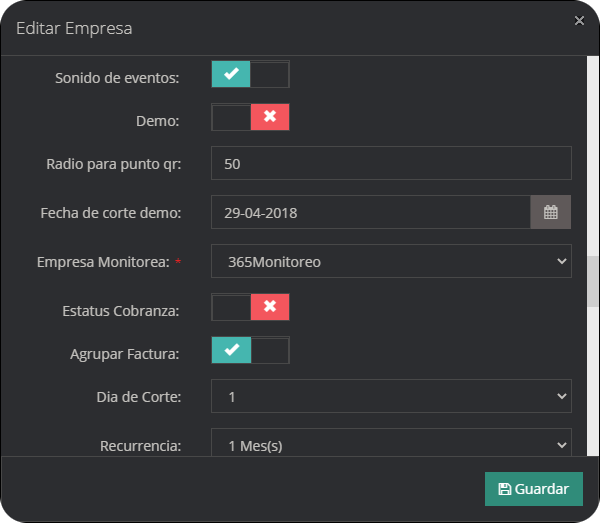
- Luego nos vamos a parametros > empresa, buscamos nuestra empresa y le damos clic en editar, se nos desplegara el formulario de la empresa y buscaremos el campo Sonido de eventos y activamos esta opcion.
¿Como enviar un requerimiento desde el 365web siendo cliente?

- Se desplegara el formulario donde deberá llenar los datos de contacto,**Descripción** y **Prioridad**.

- Luego de llenar los campos, presione el botón enviar.
¿Como limitar el uso de aplicaciones en android?
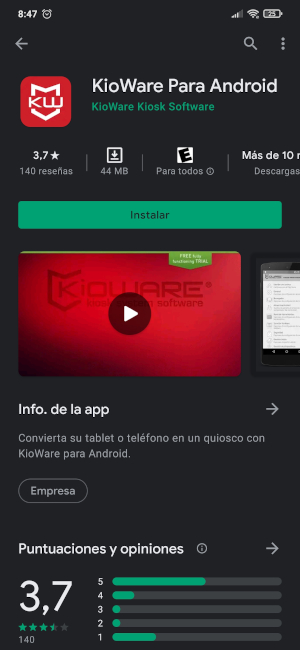
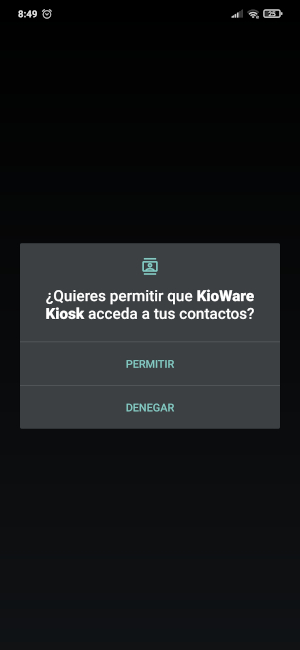
- Ejecutar la aplicacion y asignar todos los permisos
- Iniciar la configuración guiada, presione siguiente
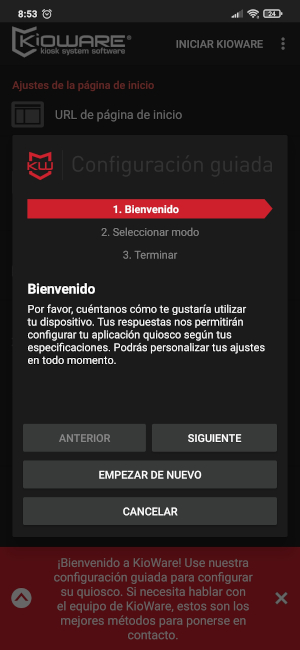
- En el paso número 4 seleccione añadir un botón nuevo.
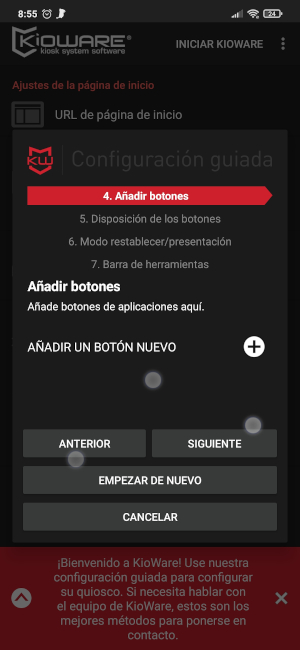
- Deberá añadir la aplicación 365Guard, la aplicación de teclado y la de cámara para garantizar el correcto funcionamiento de 365Guard
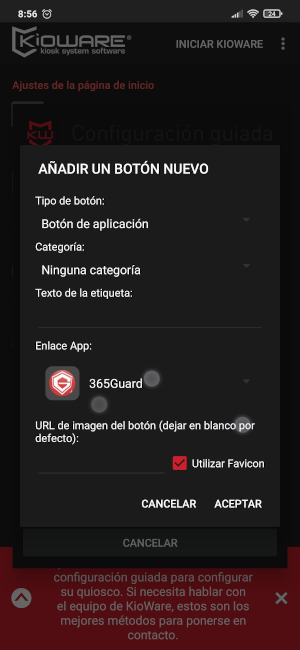
puede activar otras aplicaciones que considere necesarias, por ejemplo la app de llamada o mensajeria.
- Una vez finalizada la configuración guiada, acceda al menu de Configuración general y marque la casilla Inicio en arranque
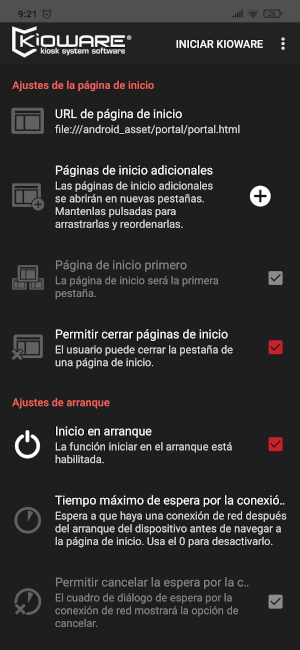
- Acceda al menu Navegador y marque la casilla Habilitar la geolocalización
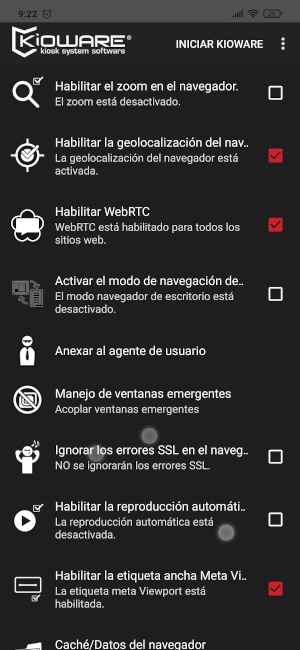
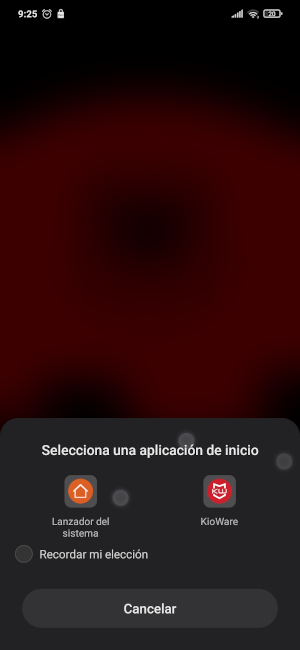
- Ahora debe configurar kioware como aplicación de inicio o homescreen por defecto.
- Reinicie su smartphone para iniciar kioware.
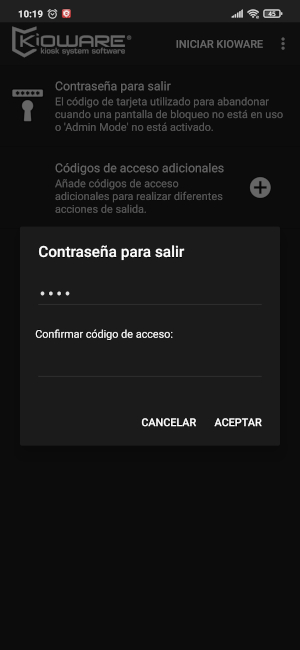
para salir del bloqueo de aplicaciónes debe marcar las 4 esquinas de la pantalla en el sentido de las agujas del reloj, comenzando por la esquina superior izquierda (deberá hacerlo en menos de 8 segundos) esto activara la interfaz para ingresar la contraseña de desbloqueo, que por defecto es 3523 , puede cambiar esta contraseña desde el panel de configuracion.
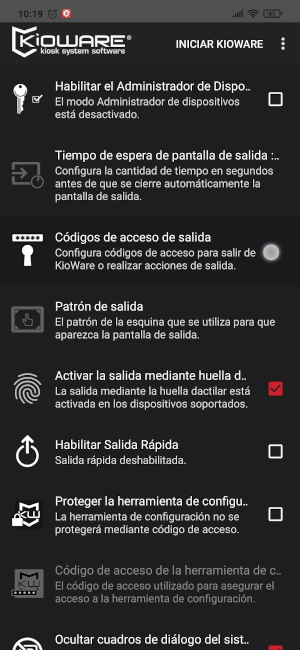
- Para cambiar la contraseña, ingrese al menu Seguridad y seleccione la opción Códigos de acceso de salida
- Seleccione Contraseña para salir
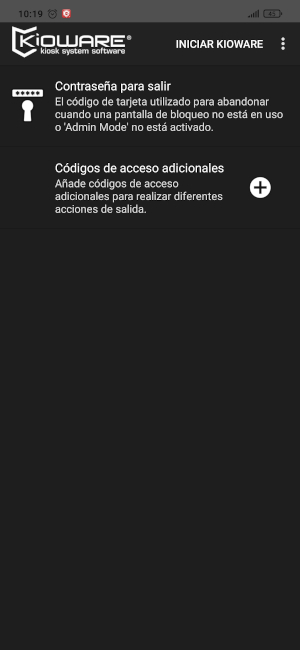
- Confirme la contraseña
¿Que efectos me trae en las aperturas y cierres cuando es un dia feriado?
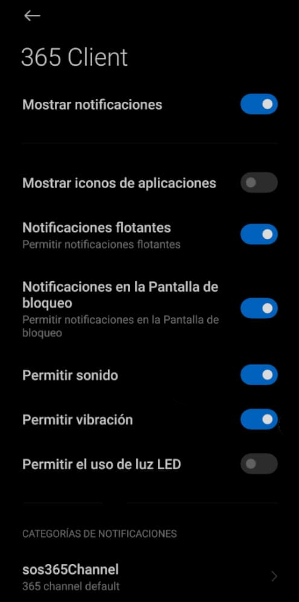
¿Como habilitar el sonido de las notificaciones en mi xiaomi?
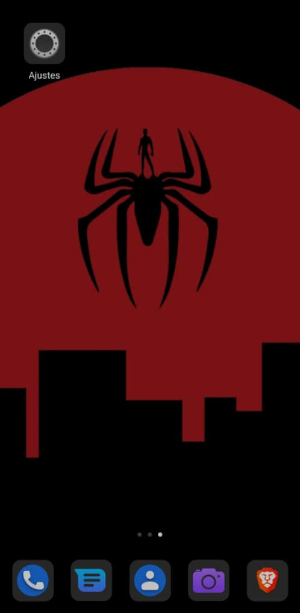
- Buscamos la aplicacion Ajustes.
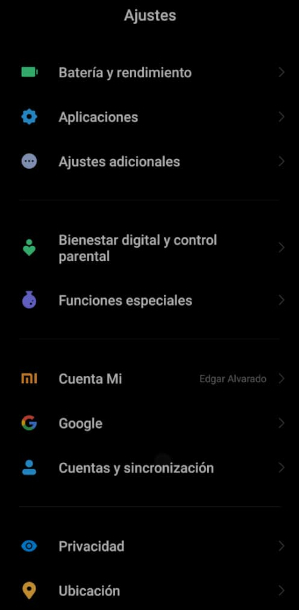
- Despues selecionamos Aplicaciones
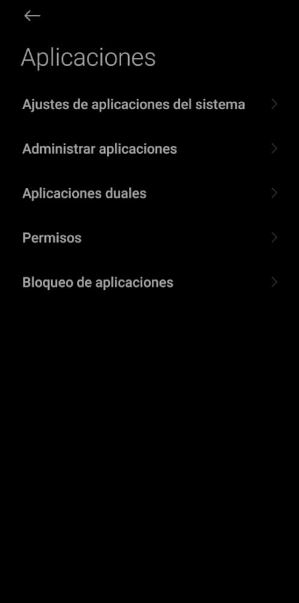
- Luego en buscamos la opcion Administrar Aplicaciones.
- Buscamos la aplicacion 365Client
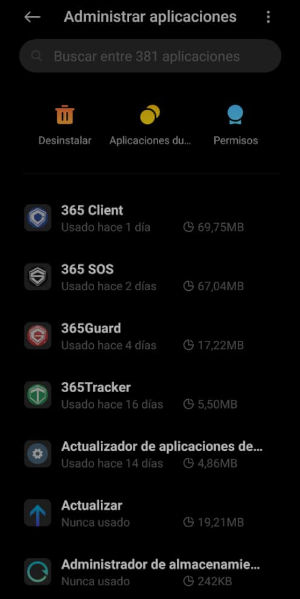
- Seleccionamos la opcion Notificaciones
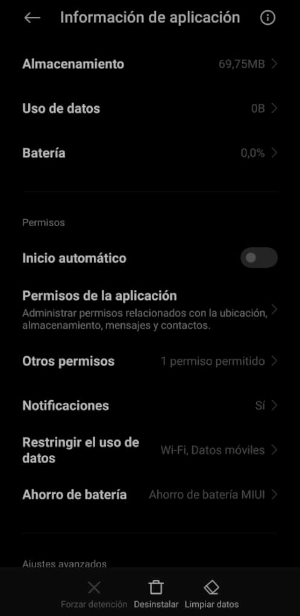
- Despues buscamos la opcion Permitir Sonido y la marcamos como se muestra en la imagen.
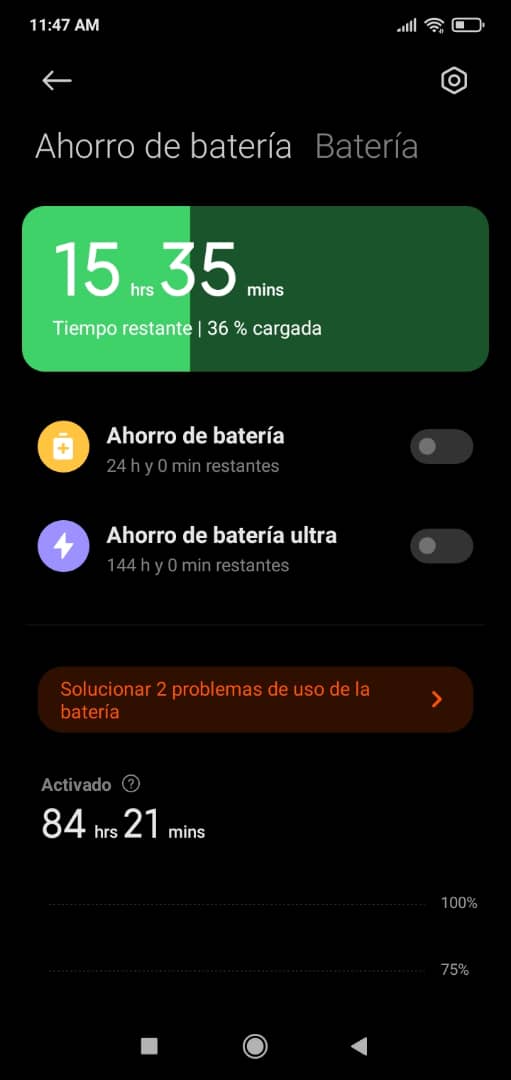
¿Como habilitar los trackers en segundo plano en mi xiaomi?
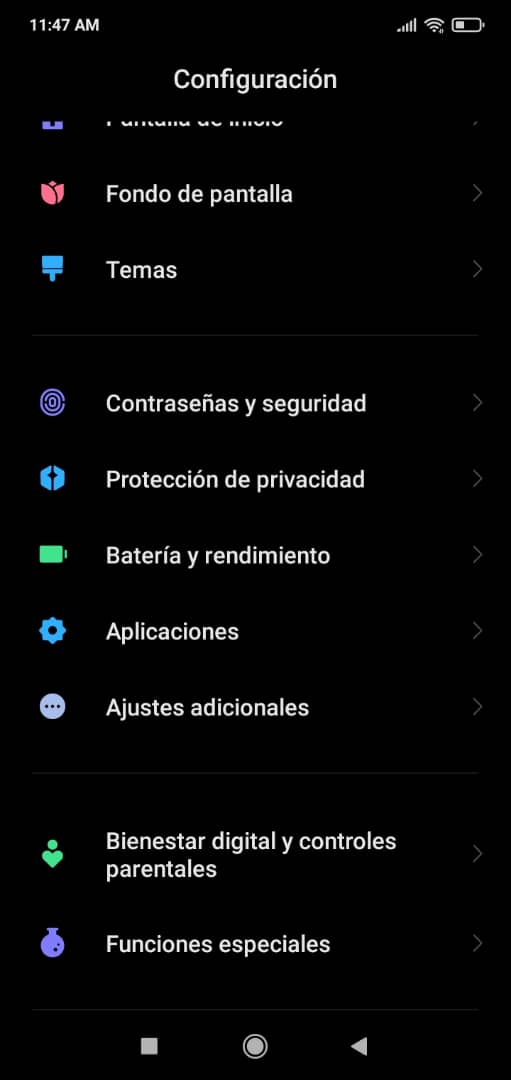
- Una vez adentro, presionamos el boton de engranaje en la parte superior derecha de la pantalla.
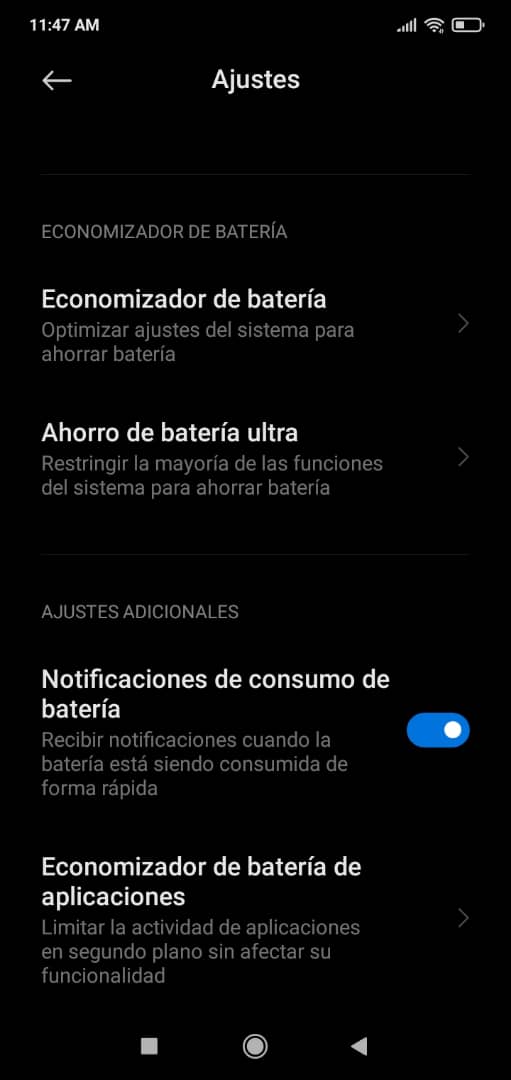
- Al entrar en la siguiente pantalla, hacemos scroll hacia abajo hasta ver los ajustes adicionales y presionamos la opcion "Economizar Bateria en aplicaciones" o "Ahorro de energia en aplicaciones".
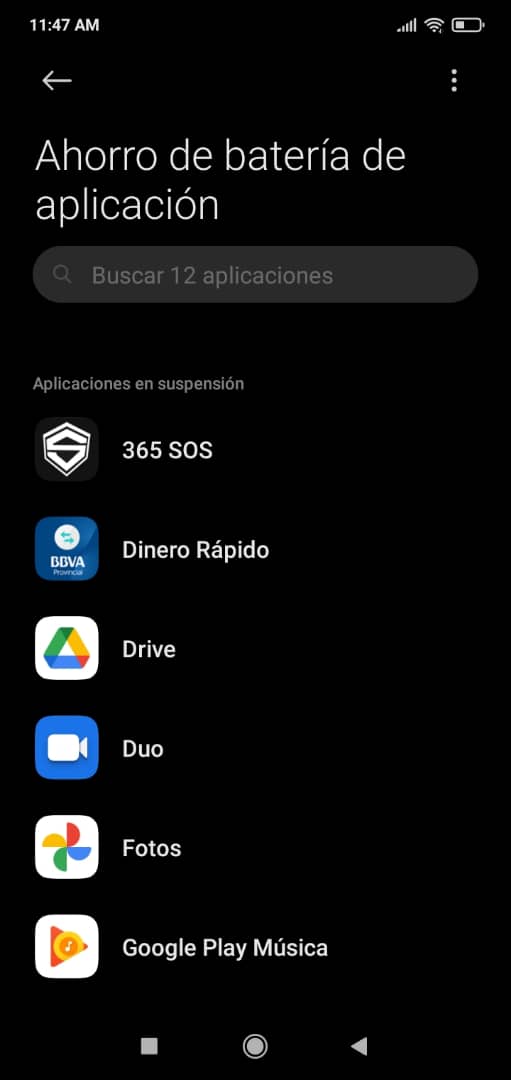
- Espararmos que cargue la lista y luego buscamos la aplicacion de 365 correspondiente.
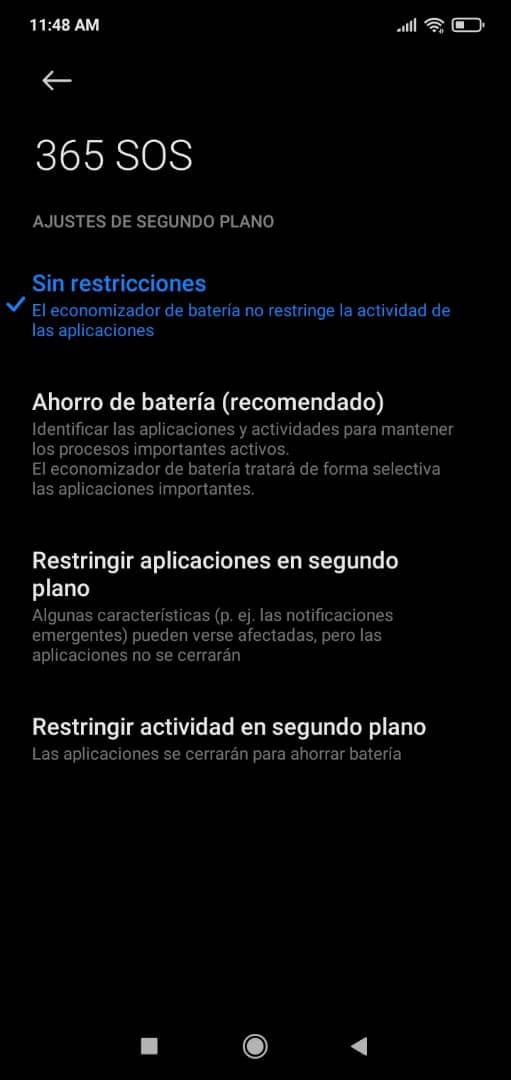
- Luego seleccionar "Sin restricciones" para quitar todas las limitantes del uso de la aplicacion.
¿Como habilitar los eventos test de XML?
C:\Program Files (x86)\365Monitoreo.com\365Connect Pro\conf - Luego abrimos el archivo de nombre config.ini, buscamos la seccion [EVENT] y si no esta entonces agregarla con la opcion test_xml, como se muestra en la imagen.

- Cambiamos el valor de la variable de False a True, y luego guardamos los cambios del archivo config.ini
¿Como desactivar un Dispositivo 365guard?

- Se nos desplegara el modal de servicios con todos los estatus que podemos editar, desmarcamos el check de estatus general y hacemos clic en guardar.
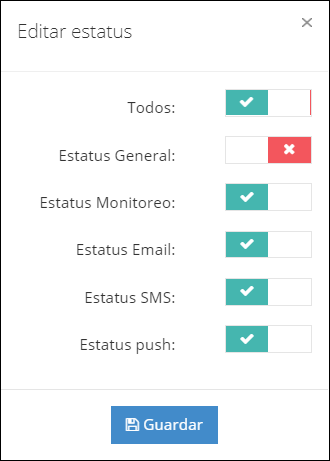
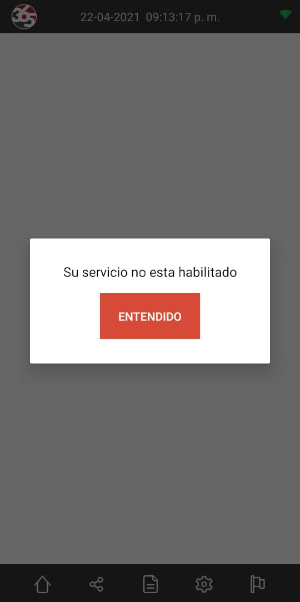
- Una vez hecho esto automaticamente el dispositivo guard se estara desactivando, el cual no nos permitira ingresar a la aplicacion y se mostrara de la siguiente forma.
¿Como configurar un camara P2P Hikvision?
- Una vez en el modulo dispositivos, buscamos el dispositivo al que queremos configurar la camara y hacemos clic en la opcion agregar.
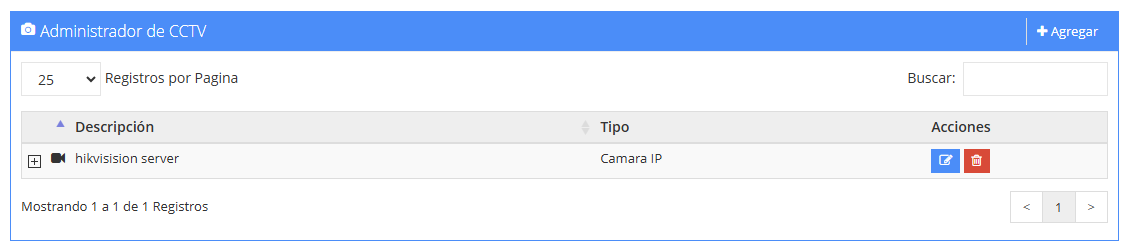
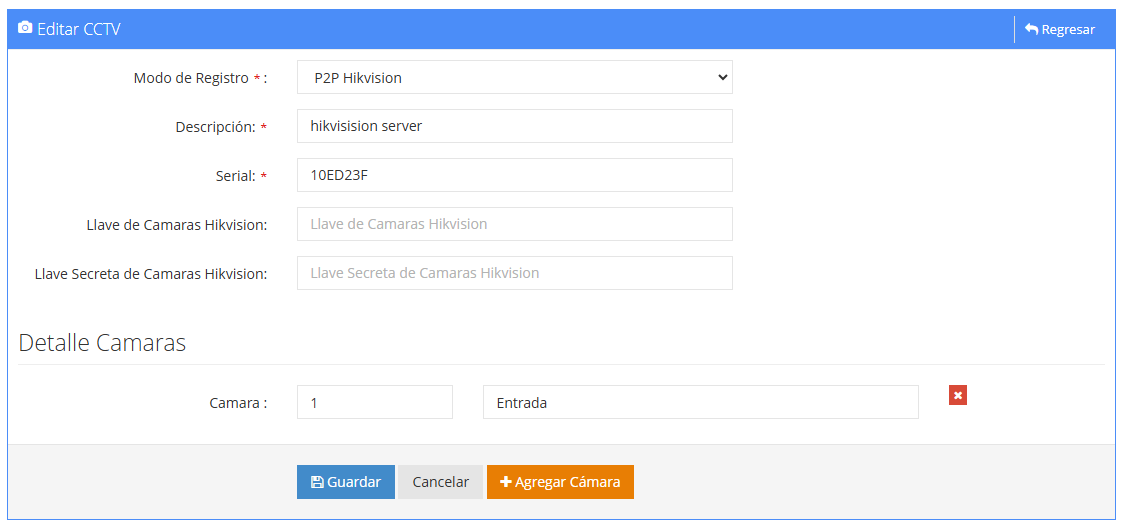
- Se nos mostrara el formulario de agregar CCTV con todos los campos disponibles, seleccionamos en el modo de registro P2P Hikvision y el formulario cambiara para mostrarnos los campos que necesitamos llenar para configurar la camara.
| Campo | Descripcion |
|---|---|
Descripcion | Nombre del lugar o sitio donde esta alojada la camara |
Serial | Serial de la camara |
Llave de Camaras Hikvision | Clave (Key) del servidor donde esta alojado las camaras de Hik-Connect |
Llave Secreta de Camaras Hikvision | Clave Secreta (Secret) del servidor donde esta alojado las camaras de Hik-Connect |
Canal | Numero del canal donde esta alojada la camara |
Descripcion | Nombre del lugar o sitio donde esta la camara o posicion de la misma |
- Una vez hecho llenado los campos necesarios estara lista para ser visualizada.
Los campos Llave "Key" y Llave secreta "Secret" son necesarios para configurar la camara pero en caso de estar vacios se tomaran de estos mismos campos desde los parametros de la empresa.