Instalación y Configuración de Hik Ip Receiver
Instalación y configuración del Hik Ip Receiver
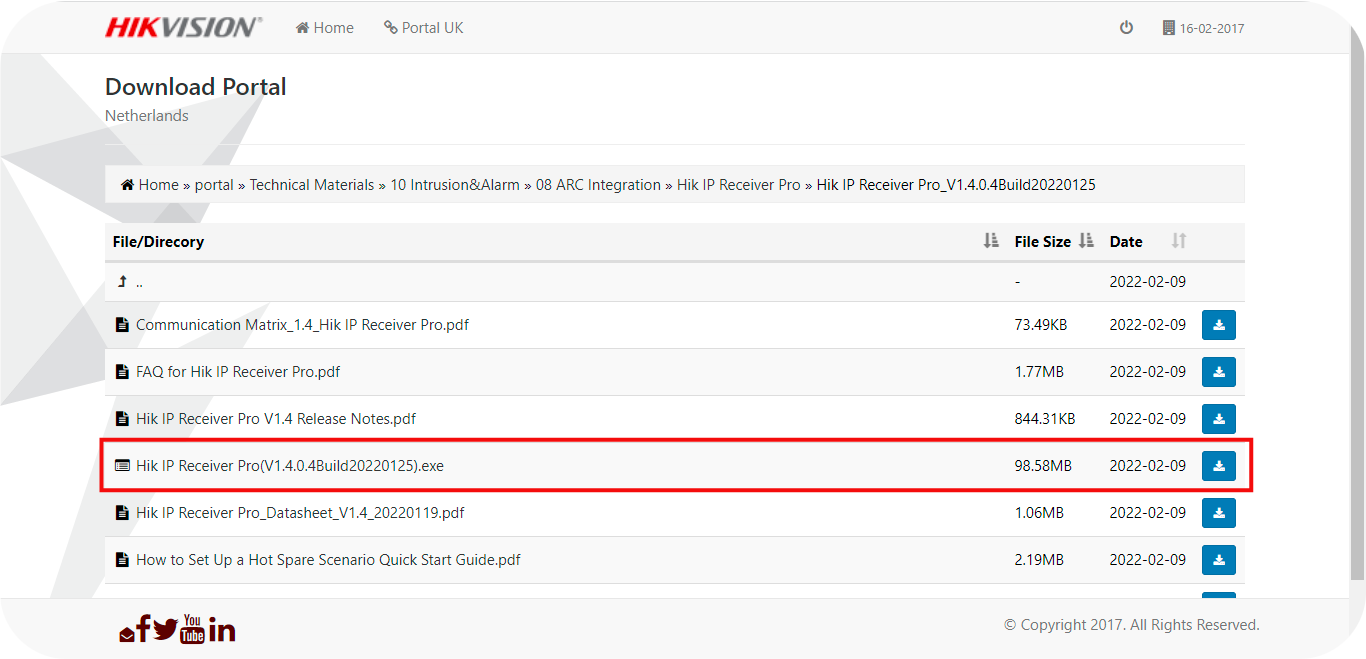
- Nos dirigimos al Portal de Hikvision y descargamos el instalador.
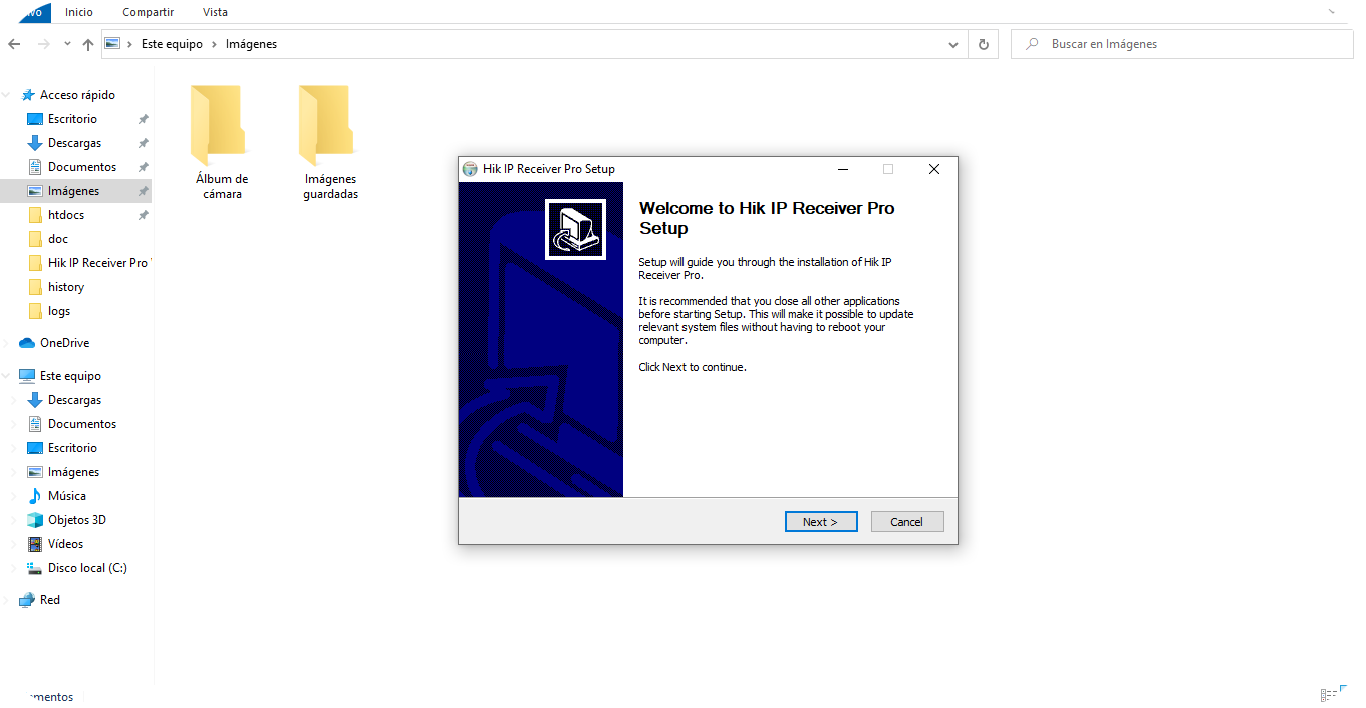
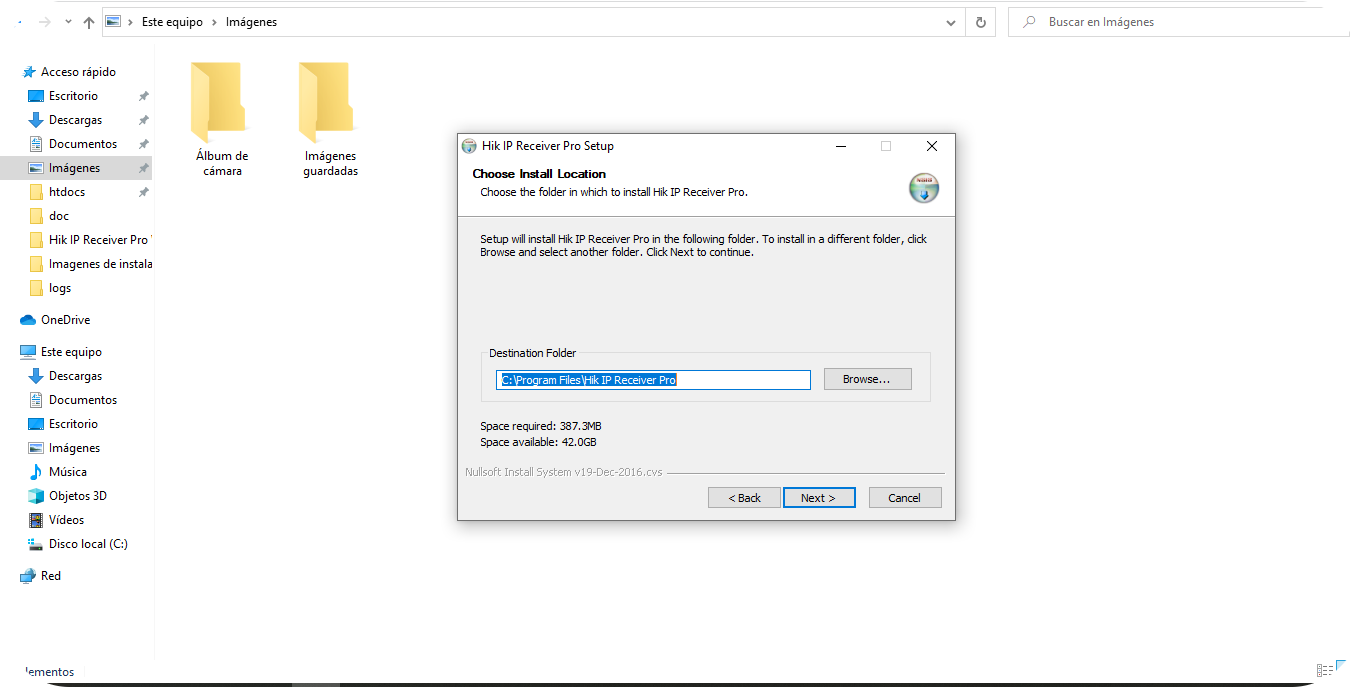
- Seleccionamos Next hasta que la instalación culmine.
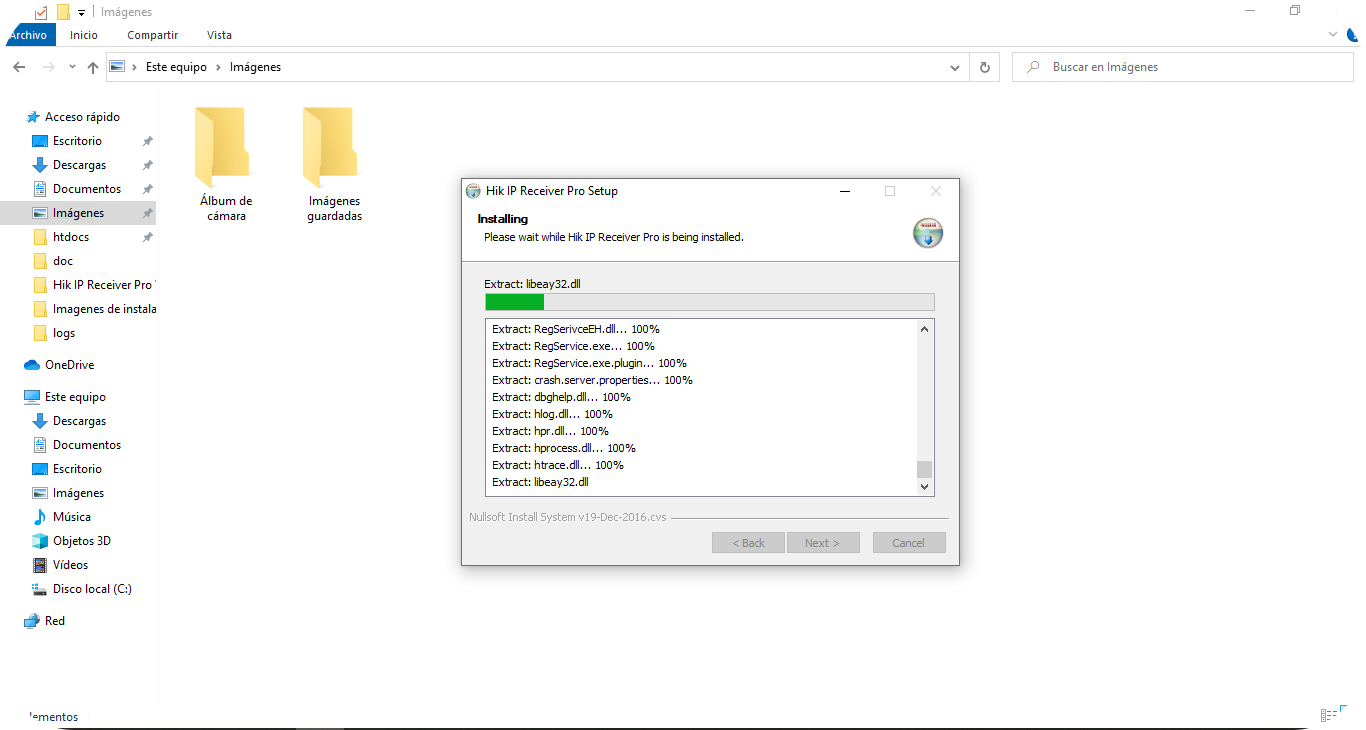
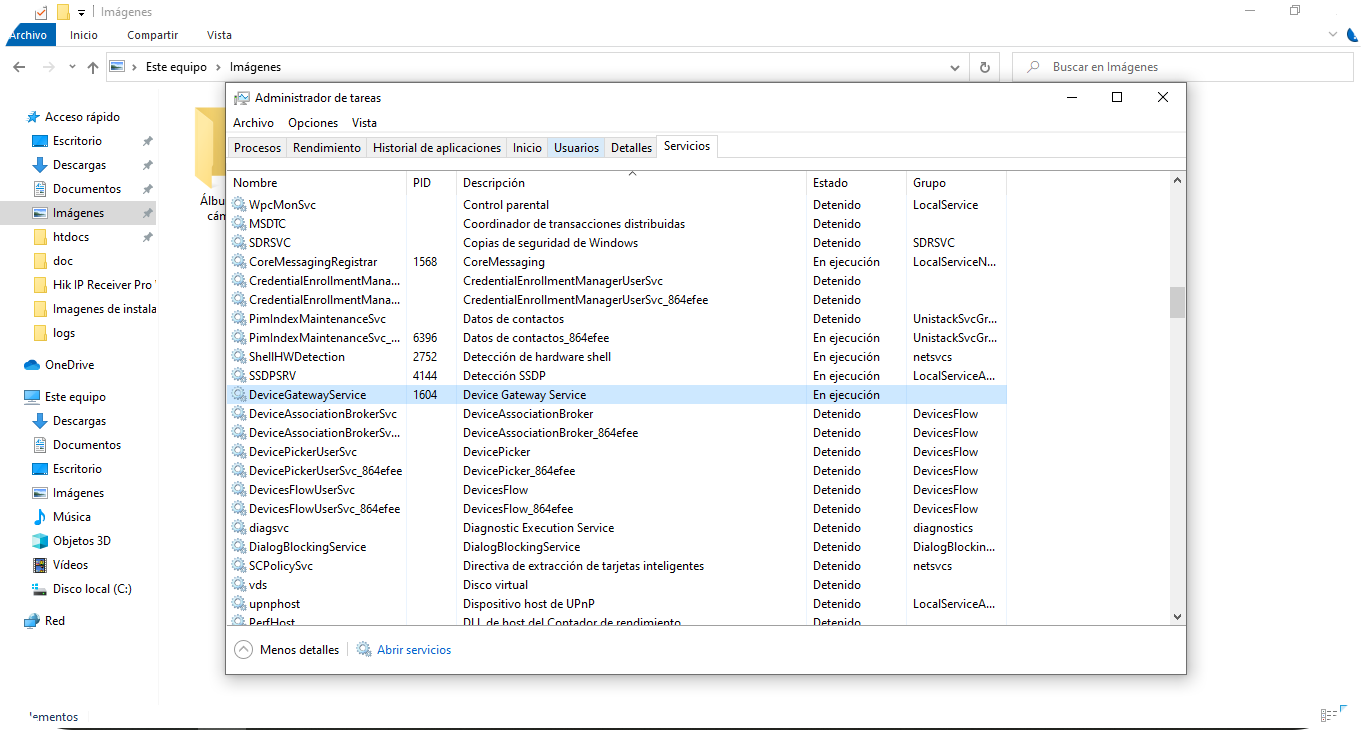
- Procedemos a verificar en la barra de tareas si los servicios estan activos.

Si el servicio no se puede apreciar en la barra de tareas, verificar en el Administrador de Tareas si el servicio esta instalado y en ejecución.
- Luego nos ubicamos en el navegador y colocamos localhost:80, creamos y confirmamos una contraseña.
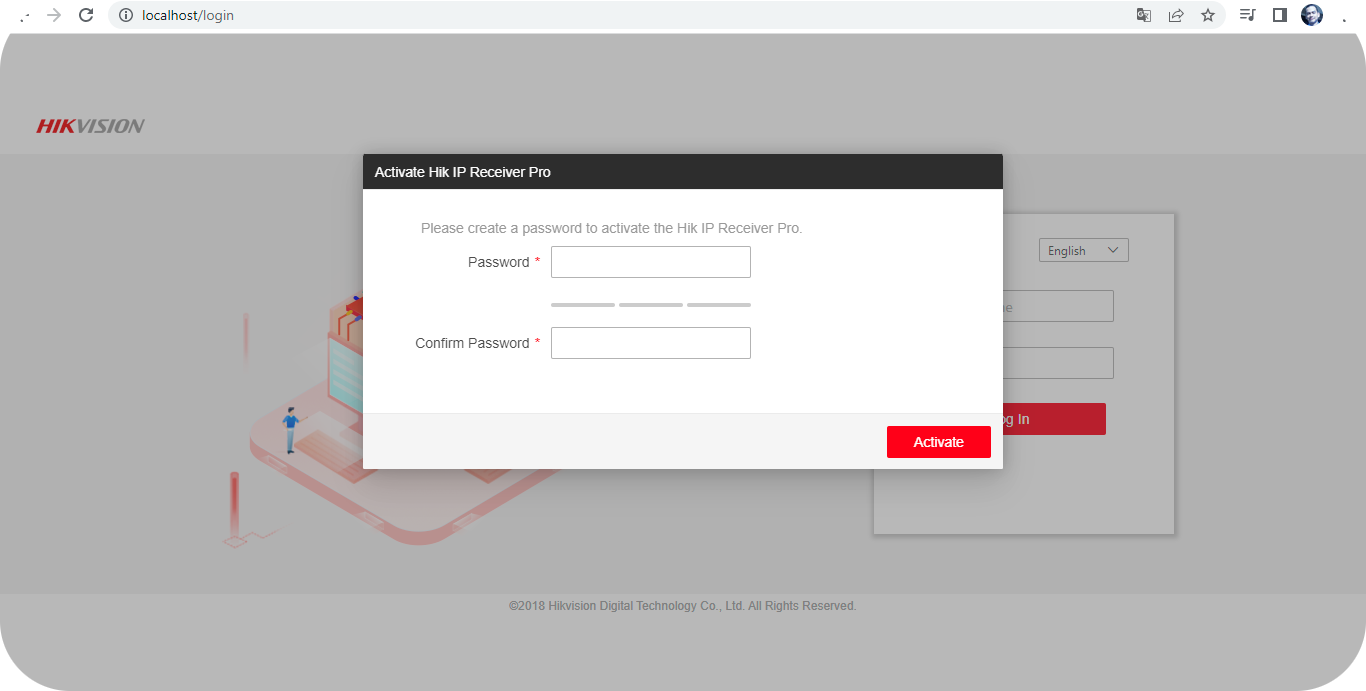
Es recomendable apagar el Xampp para evitar algun tipo de conflicto con los puertos.
- A continuación nos autenticamos en la plataforma con el usuario admin y la contraseña configurada.
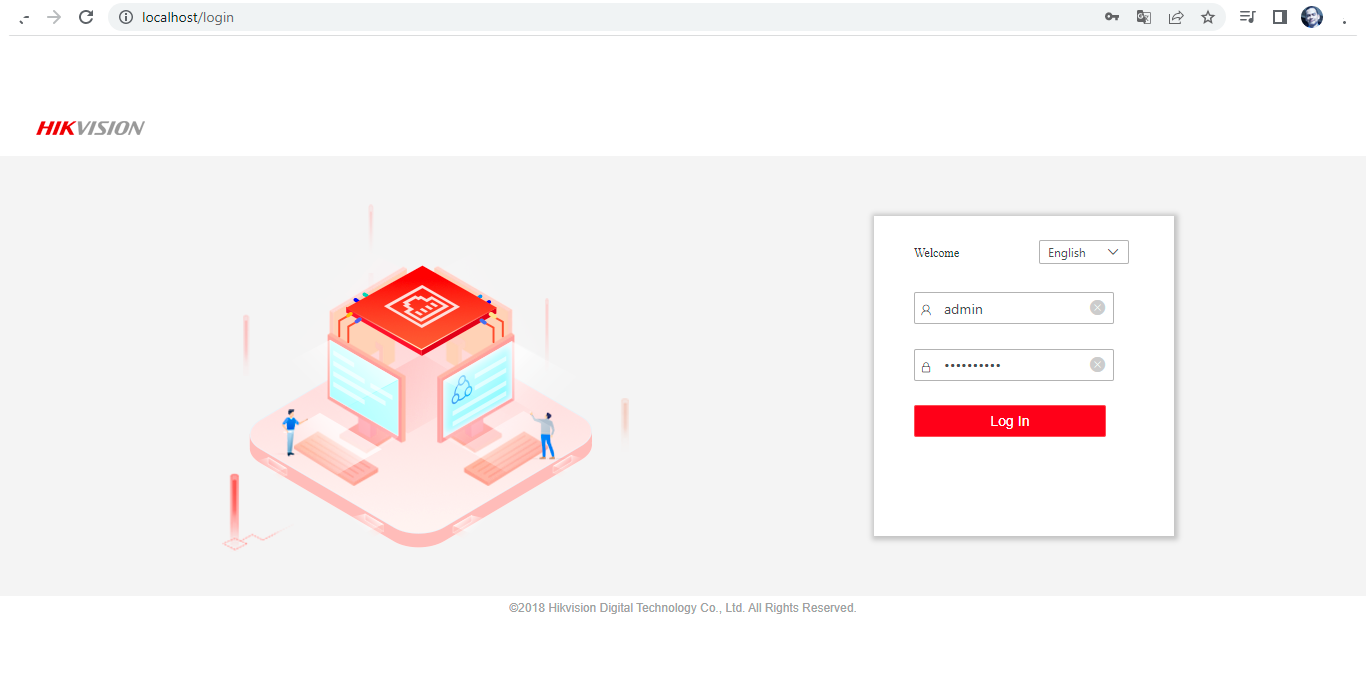
- Una vez dentro, nos dirigimos a la configuración y cambiamos el puerto de la plataforma para evitar posibles conflictos a futuro con el Xampp.
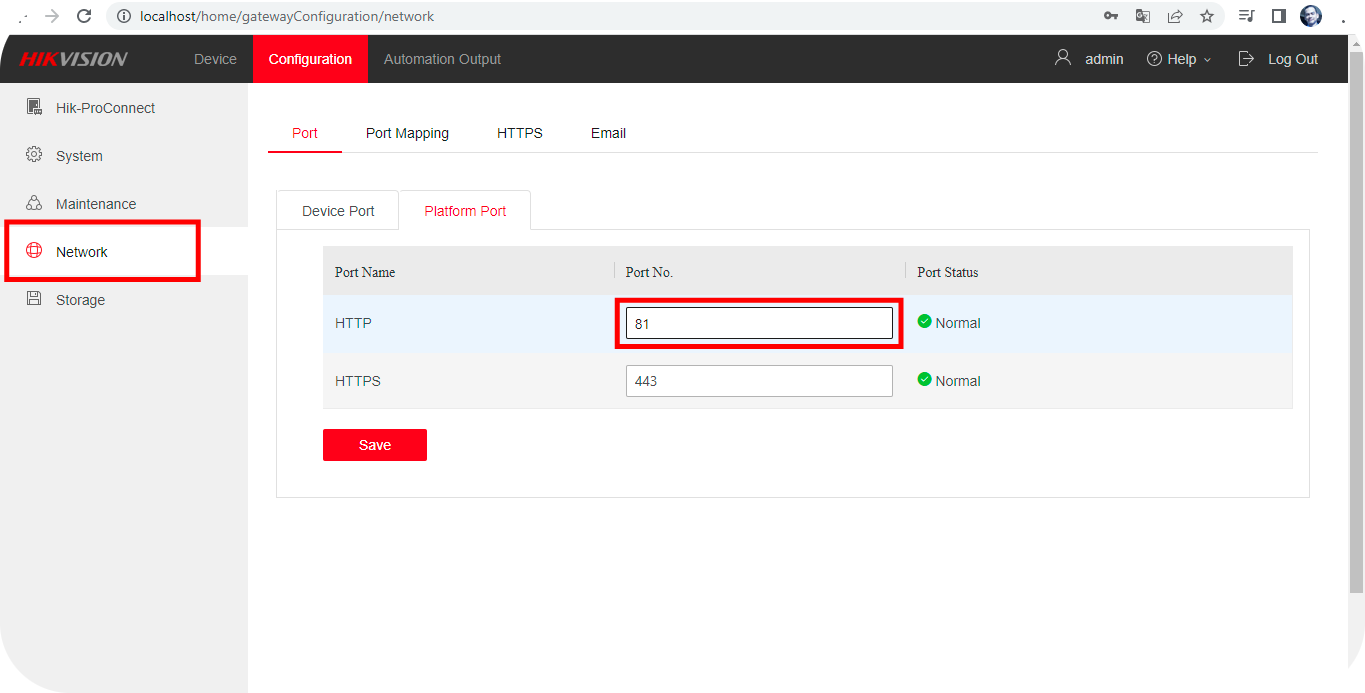
Si deseamos acceder al portal nuevamente, deberemos colocar el puerto que definimos en esta sección, ejemplo localhost:81.
Debemos verificar si estos puertos estan habilitados en el firewall.

Si la configuración se realiza en una computadora externa hay que aperturar los puertos en el router de esa computadora.
- Para conexiones entrantes configuramos los puertos y la IP, la cual se recomienda ser estatica.

Si la conexión se genera en local, esta información no necesita ser rellenada.
¿Cómo agregar un dispositivo en Hik Ip Receiver?
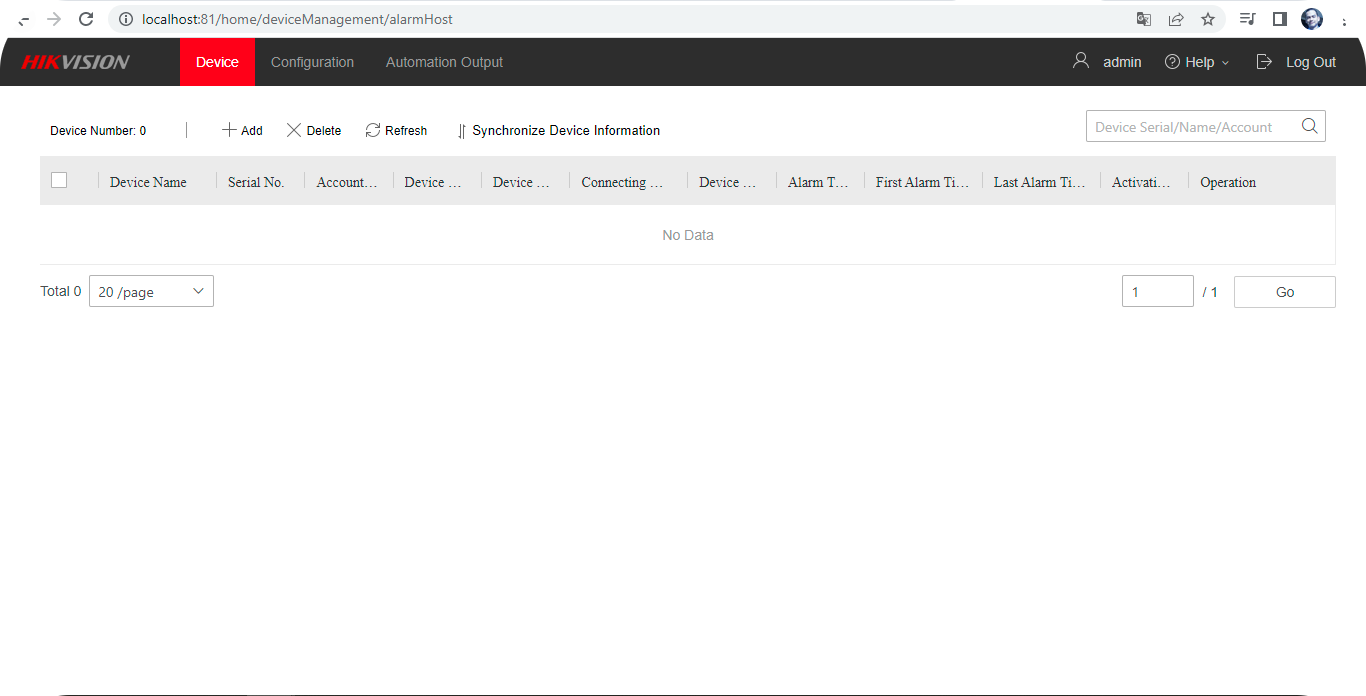
Primero nos dirigimos a la lista de dispositivos. Esta lista normalmente estará vacía pero puede variar segun versiones del programa.
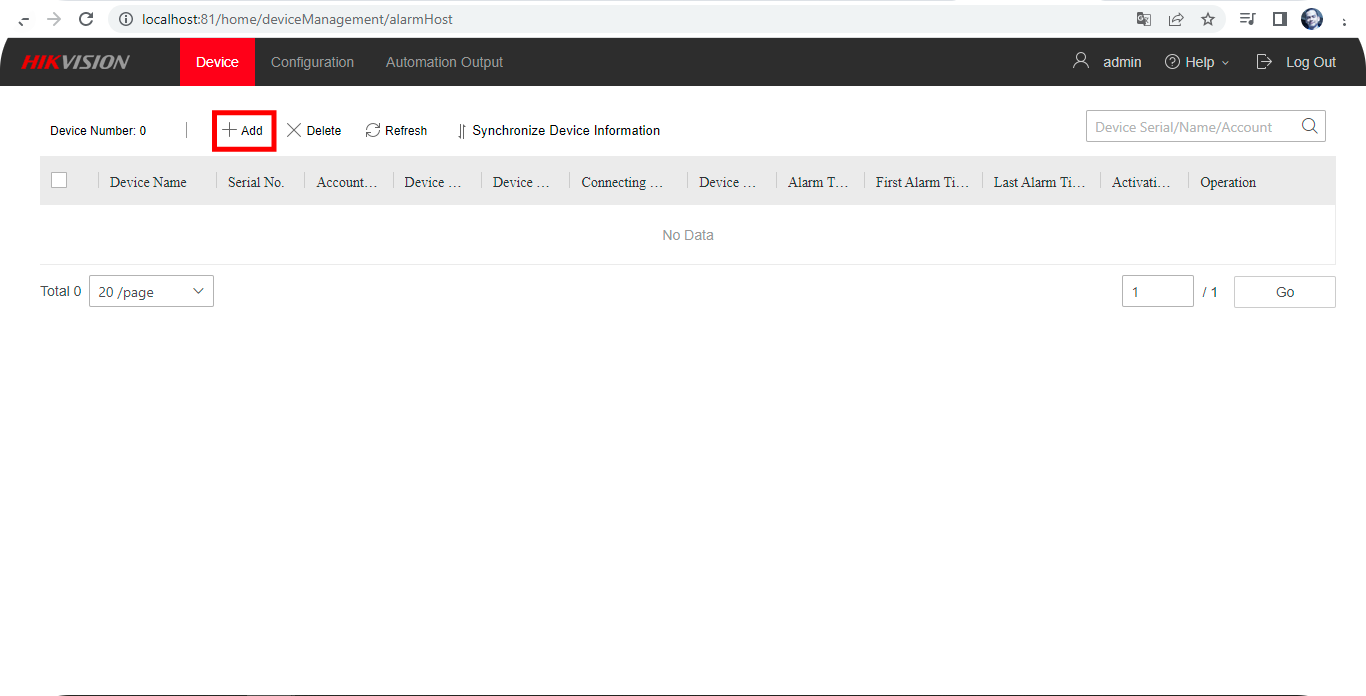
- Agregamos un dispositivo haciendo click en + Add
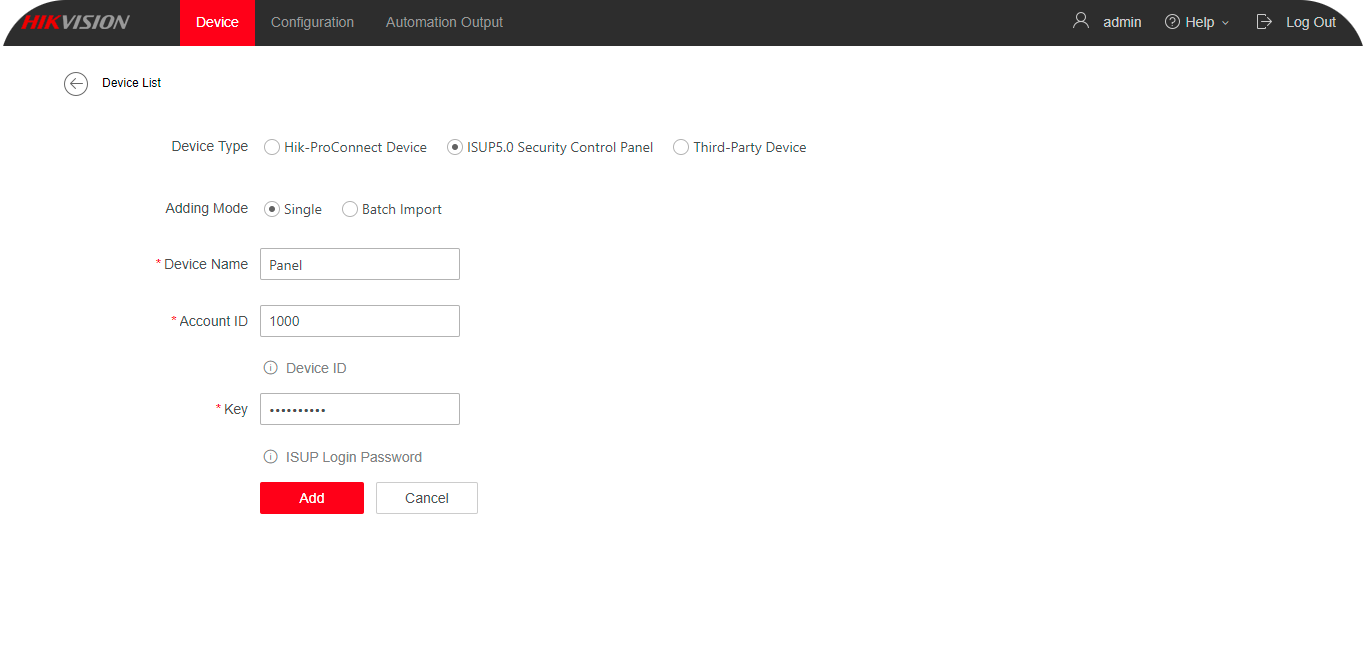
- Seleccionamos el tipo de dispositivo como ISUP5.0 Security Control Panel, en el campo Device Name asignamos el nombre del disposito que se desee, en el campo Account ID deberemos colocar el ID del dispositivo y por ultimo en el campo Key debemos asignar una contraseña que necesitará el dispositivo para conectarse. Luego presionamos Add.
- Se listará el nuevo dispositivo con un estatus de Offline.
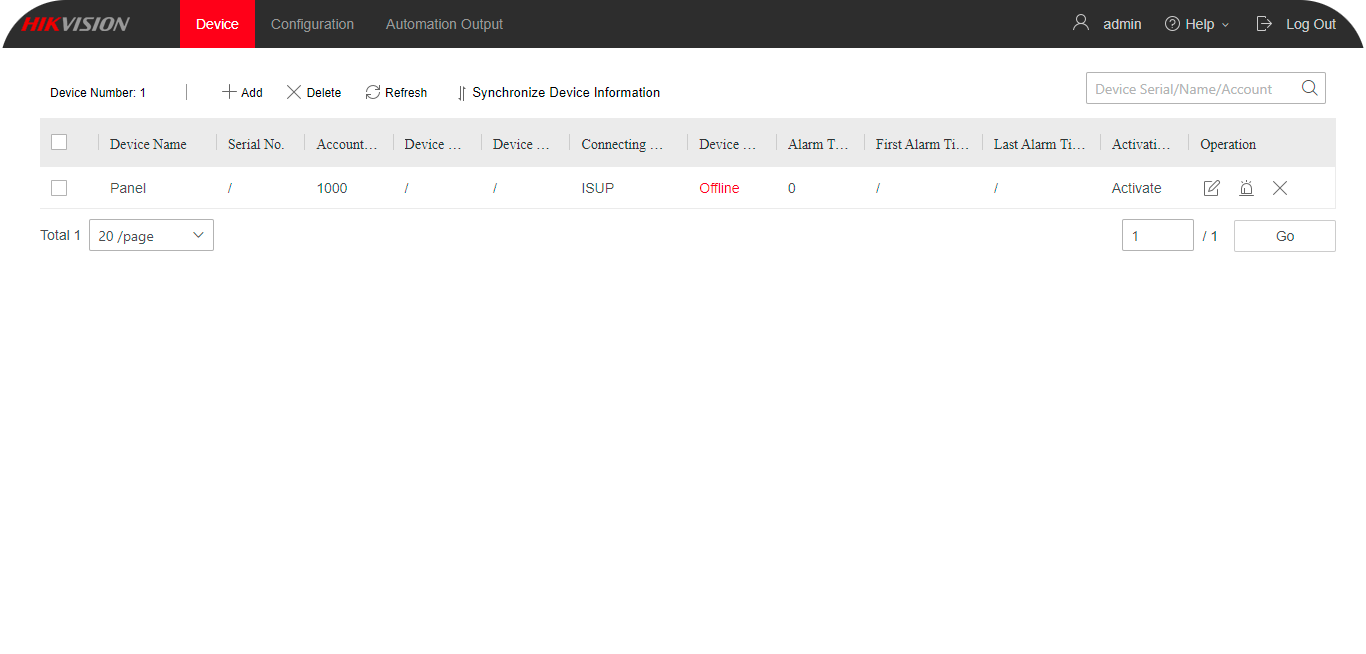
El estatus Offline cambiará automaticamente a Online una vez se haga la configuración del dispositivo en el HUB.
¿Cómo configurar la conexión del dispositivo en el HUB?
Debemos configurar la conexion de nuestro dispositivo para que este pueda acceder al Hik Ip Receiver, para ello debemos:
- Ingresar al portal del HUB.

- Ingresar la IP en Server Adress, el puerto en Port No. el ID del dispositivo en Device ID y la contraseña en EHome Login Password, todo esto previamente configurado al momento de agregar el dispositivo en el Hik Ip Receiver.
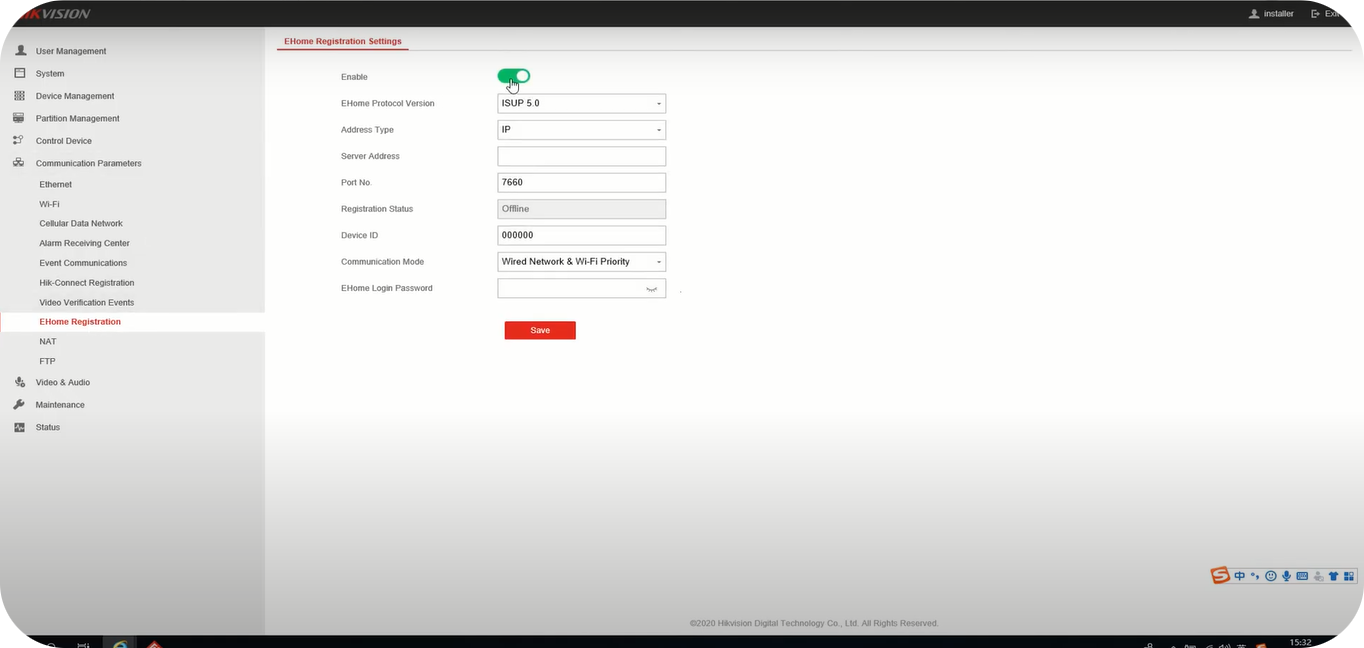
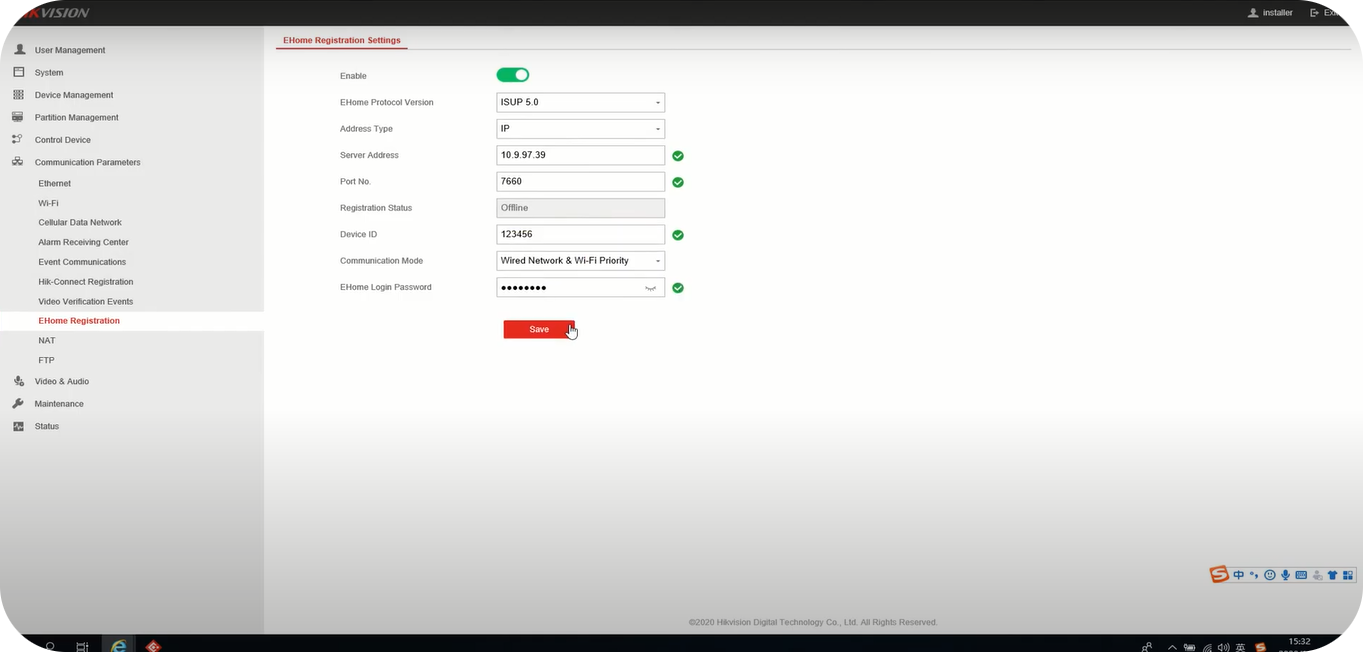
El puerto por defecto es el 7661 pero este puede variar en función de la configuración inicial.
Configuración del Hik Ip Receiver con 365
Para que el Hik Ip Receiver pueda conectar con 365Receiver debemos realizar las siguientes configuraciones.
- Configuramos la salida de los eventos por Automation Output, colocamos el tipo de Protocolo, Ip y Puerto que tendrá el receptor en 365Receiver.
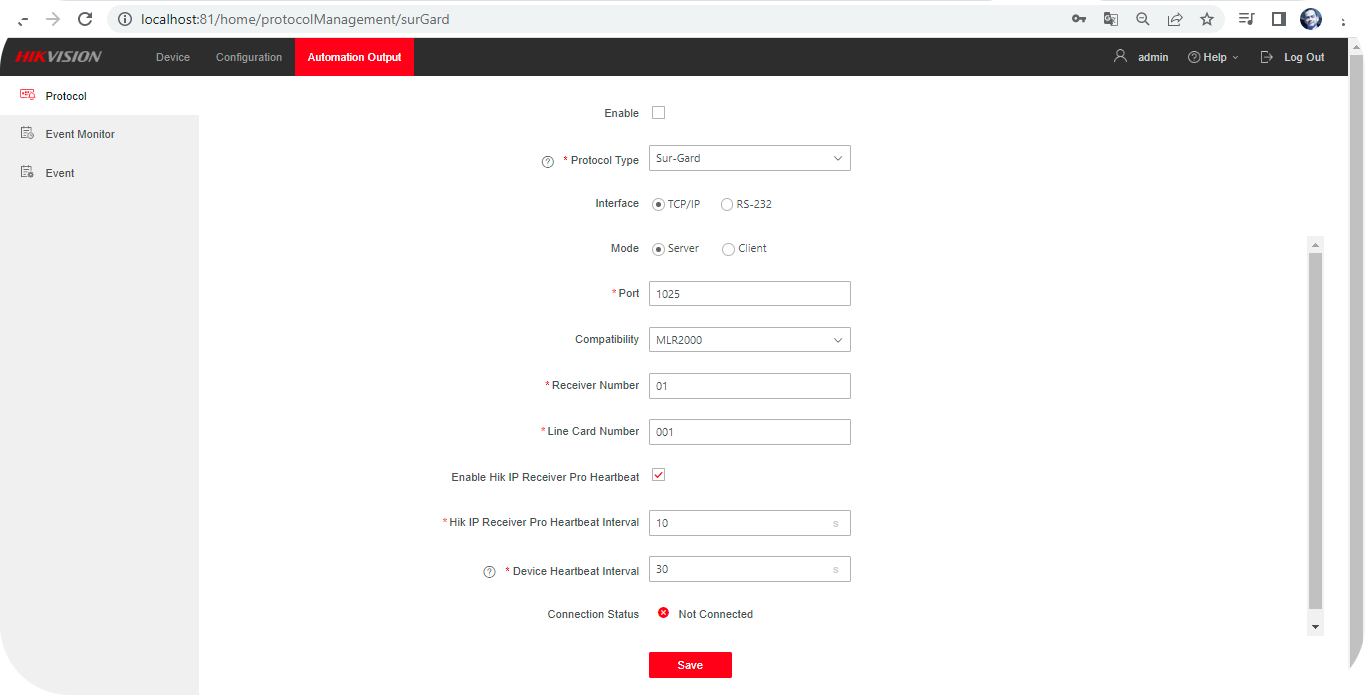
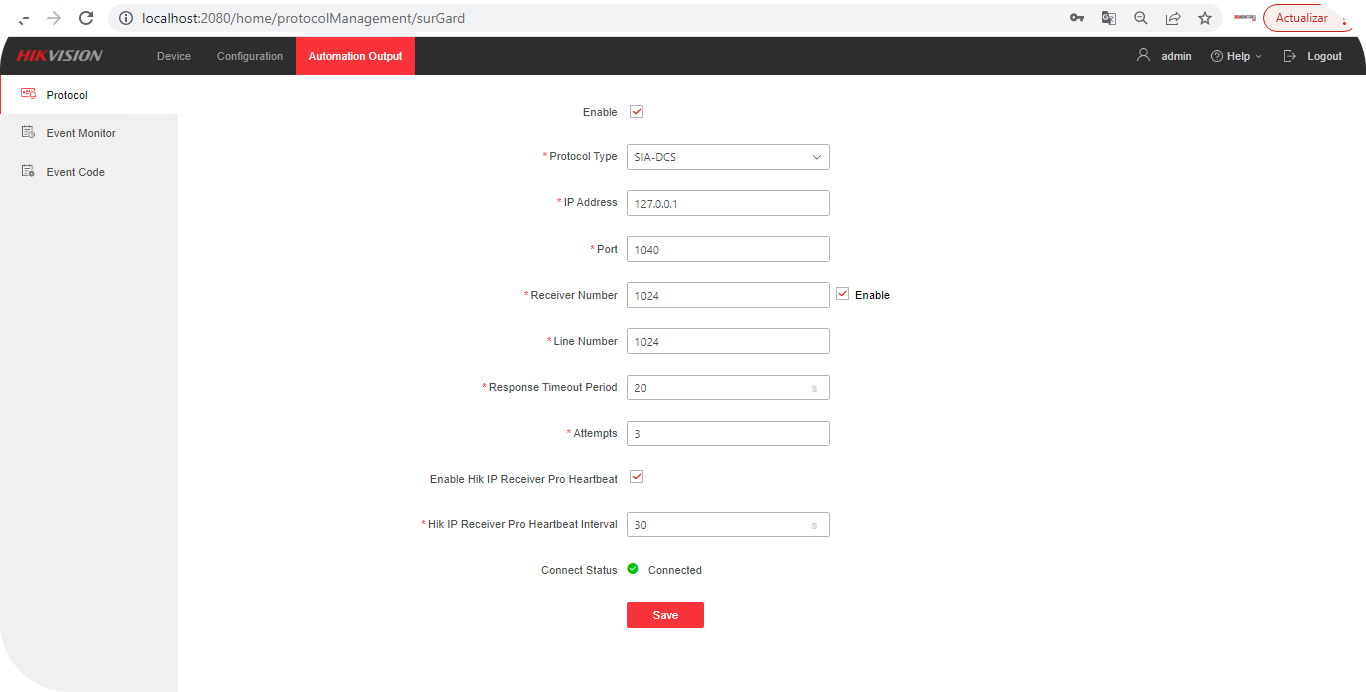
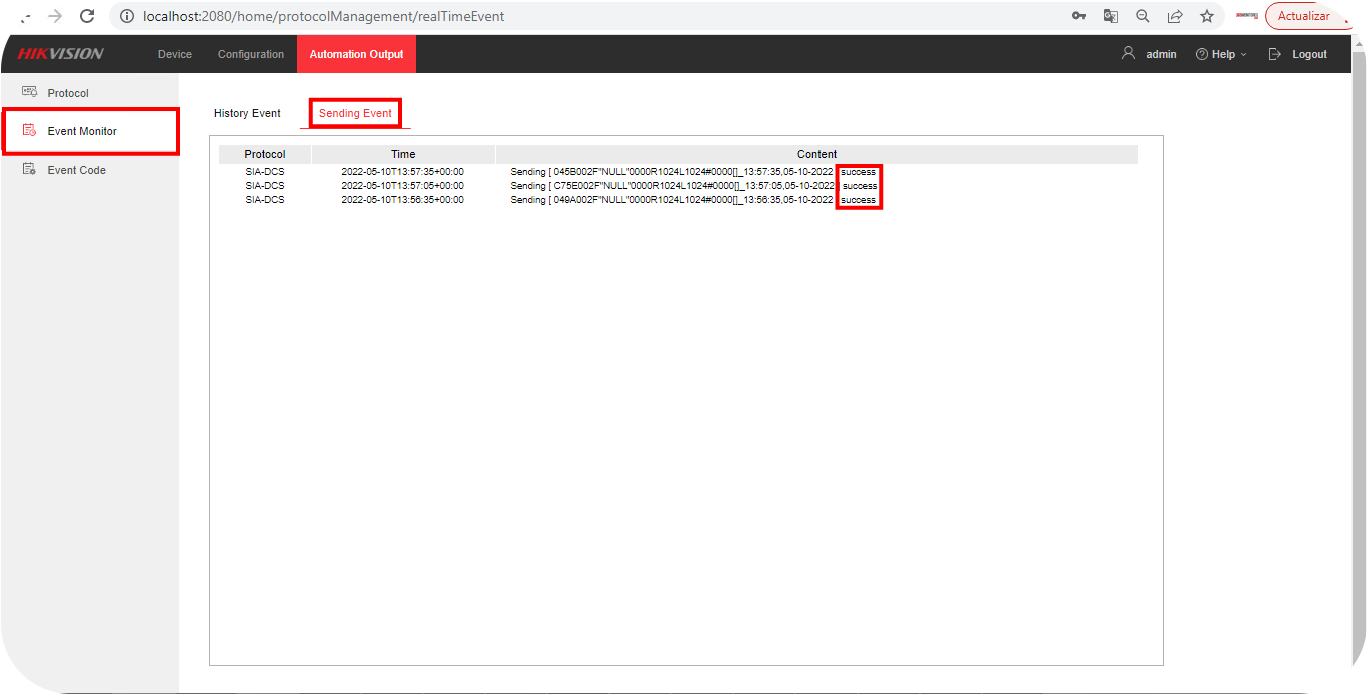
En este ultimo ejemplo usamos el protocolo SIA-DCS, usando el puerto 1024 con un herbeat cada cierto tiempo.
- Por ultimo verificamos en Event Monitor en la pestaña de Sending Event que esten las tramas con un estatus Succes al final de la linea.