Post Instalación
Una vez terminada la instalación del 365connectPro se procede a ejecutar el 365Config.
365Config
El archivo 365Config se ejecuta para crear los archivos Config de las aplicaciones, además de las bases de datos 365DBV2 y 365ReceiverGPS si es una instalación desde cero, asi mismo instala el servicio de 365ReceiverGPS.
Migraciones
Despues de haber ejecutado el archivo 365Config, nos dirigimos a la siguiente ruta C:\Program Files (x86)\365Monitoreo.com\365Connect Pro\migraciones.
Una vez en la carpeta hacemos clic sobre la barra de dirección, borramos la dirección y colocamos las letras cmd y presionamos enter.
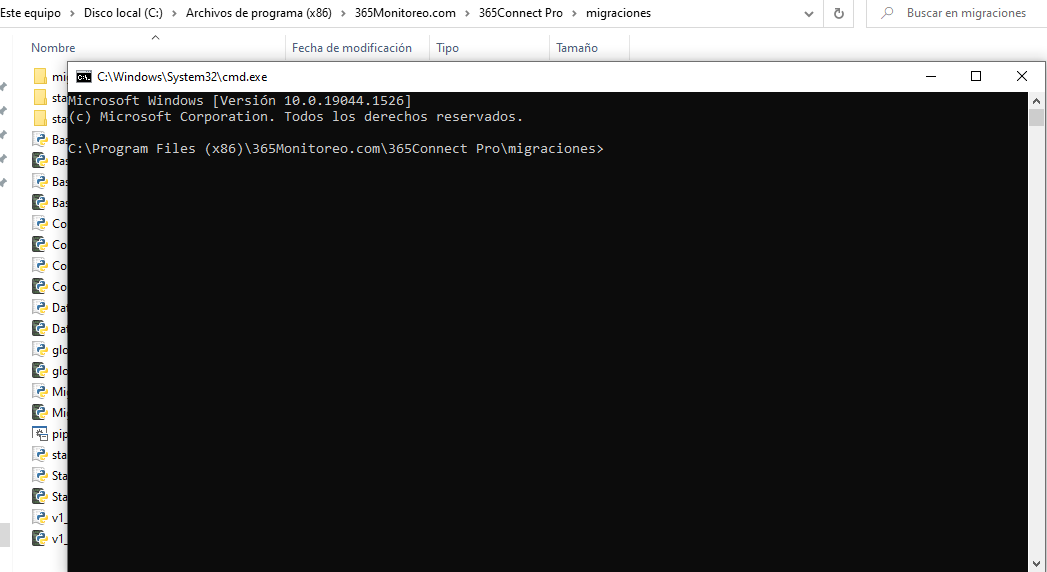
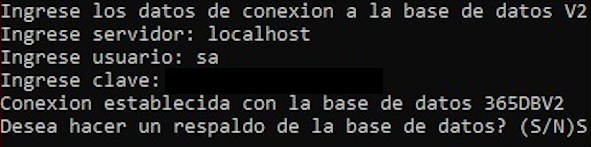
Escribimos python start.py y presionamos enter. Una vez hecho esto ingresamos las credenciales de la base de datos.
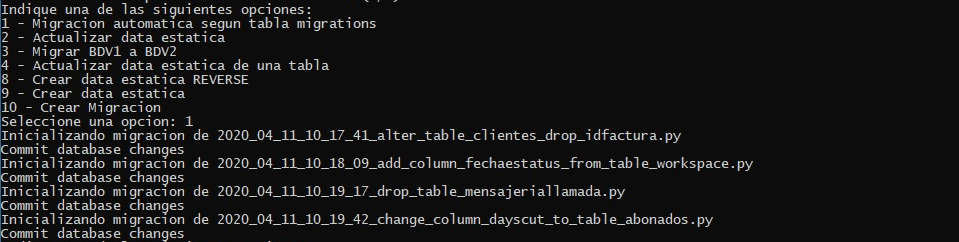
Luego ejecutamos la opción 1 y dejamos que corra hasta que nos vuelva a mostrar la lista de opciones.
Y luego ejecutamos la opción 2.
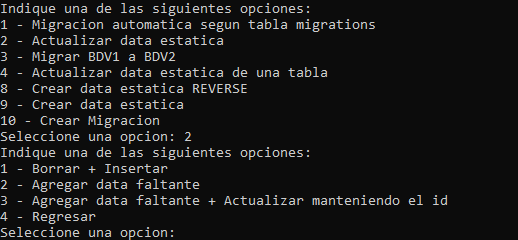
Actualizar Data Estática
Se utiliza tanto en el proceso de actualización, como de instalación de un nuevo de un cliente, por ahora hay tres formas de actualizar data estatica:

1. Borrar + Insertar: Permite restaurar las tablas como esten en data estatica. Es decir, el registro lo sobreescribe con la informacion. Esta opción permite elegir si se quieren borrar o no los eventos. Se recomienda unicamente para instalaciones nuevas.
2. Agregar Data Faltante: Inserta la data estatica faltante en todas las tablas. Ejemplo: inserta eventos que no existen actualmente en el cliente, sin alterar la data que ya está.
Data en Tablas Combinadas:
    En caso de que la tabla sea combinada, el programa tiene que verificar dentro del registro cada valor de las
    columnas para ver si concuerdan o no. Si existen conflictos o cambios permite la opción de agregar el registro asignando un nuevo ID autoincrementable. Si elije la opción no, no se realizaran cambios.
3. Agregar data faltante + actualizar manteniendo el id: Además de insertar data faltante, actualiza los eventos manteniendo el mismo id. Esta opción no altera eventos creados por el cliente.
4. Regresar: Permite regresar al menu anterior.
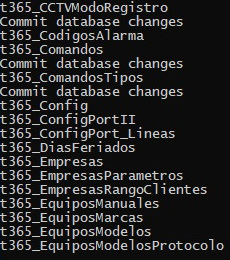
Una vez terminadas de ejecutar las migraciones, deberíamos poder ingresar a la web, en donde procederemos a crear un usuario.
Crear Usuario a la Empresa
Para entrar a la empresa sin tener ningún usuario creado necesitaremos ingresar a la plataforma con el usuario 365. Dirigirnos al modulo de usuarios y crear un usuario con los datos proporcionados por el cliente.
Para mayor informacion dirigase a Usuarios.
Crear Prefijos
Una vez dentro de el modulo parámetros, luego entramos en el sub-modulo empresa y nos dirigimos al final del modal donde dice Agregar Rango de Clientes y seleccionamos el prefijo que queremos crear en el inicio 0 y en el final 99999999999999, para luego simplemente darle clic en agregar, aquí creamos los prefijos.
- AL
- GPS
- GRD
- SOS

Para que el prefijo AL sea visible en el sub-modulo empresa debemos seguir los siguiente pasos o Configurar el receptor.
- Dirigirnos al sub-modulo receptores dentro del modulo parámetros.
- Una vez dentro de receptores hacemos clic en la opción agregar y llenamos los datos necesarios para crear el receptor.
- Luego nos vamos al final en la sección donde dice Lineas agregadas y redactamos en la tabla el numero de la linea, el prefijo y la descripción.

Configurar el/los Receptores
Una vez dentro del modulo parametros, luego entramos en el sub-modulo receptores, hacemos clic en el botón agregar ubicado en la barra superior derecha de la pantalla.
Esta configuración mostrada es solo una configuración de ejemplo, ya que todos los receptores no se configuran igual.
| Campo | Descripcion |
|---|---|
| Descripcion | Nombre del receptor |
| Tipo | Tipo de conexion |
| Servidor | Direccion IP del servidor |
| Puerto | Numero del Puerto |
| Receptor | Tipo de Receptor |
| Velocidad | Ninguna |
| Paridad | Ninguna |
| Bits | Ninguna |
| Stop Bits | Ninguna |
| ACK | Si |
| Estatus | Activos |
| Prefijo | 0 |
| Tiempo de espera | 0 |

Configurar Modem
Una vez dentro del modulo parametros, luego entramos en el sub-modulo Modems, hacemos clic en el boton agregar ubicado en la barra superior derecha de la pantalla y llenamos todos los campos.

Restaurar Puertos de firewall
Restauramos los puertos que respaldamos antes de realizar la instalación, copiamos la lista de puertos del default.xml respaldados y la pegamos en el nuevo.

Respaldo de puertos de 365ReceiverGPS
Respaldamos la lista de puertos que se encuentran en la carpeta C:\Program Files (x86)\365Monitoreo.com\365Connect Pro\365ReceiverGPS en el archivo default.xml, el cual se traduce en copiar todo el contenido de todo ese archivo.

Verificar Funcionamiento del Receivernpm
Para saber que el receriver esta funcionando bien solo tenemos que esperar que comiencen a llegar señales y que las demas funciones, como:
- SocketMap
- SocketMonitoreo
- AlertMail
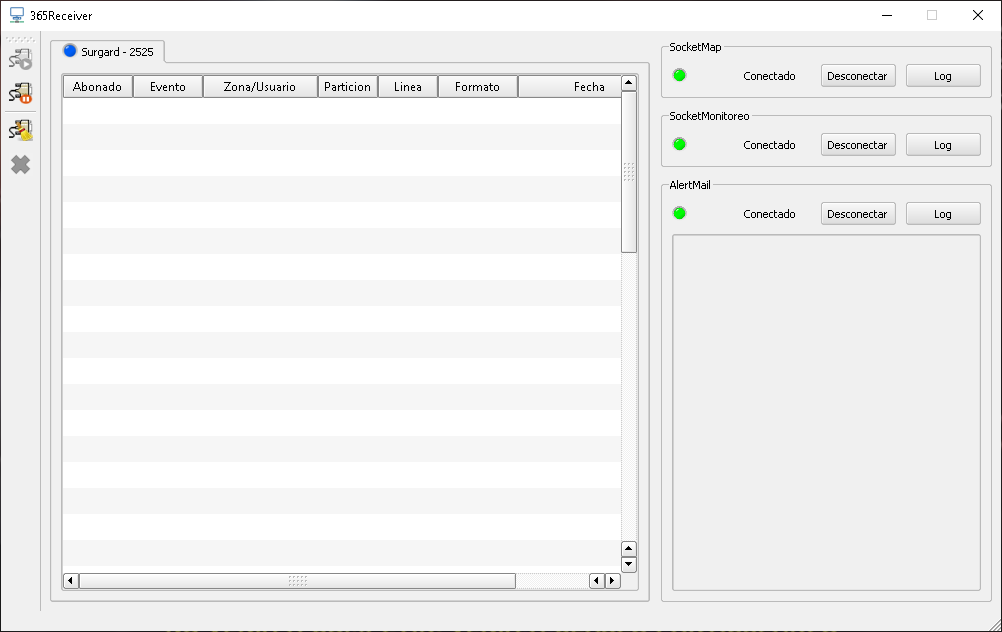
Verificar Funcionamiento del 365ReceiverGPS
Para saber que el 365ReceriverGPS esta funcionando bien solo tenemos que ir a la barra de tareas, hacer clic derecho y buscar la opcion Administrador de tareas. Luego nos vamos a la pestaña de servicios y veamos que el servicio del mismo nombre este en Ejecucion.
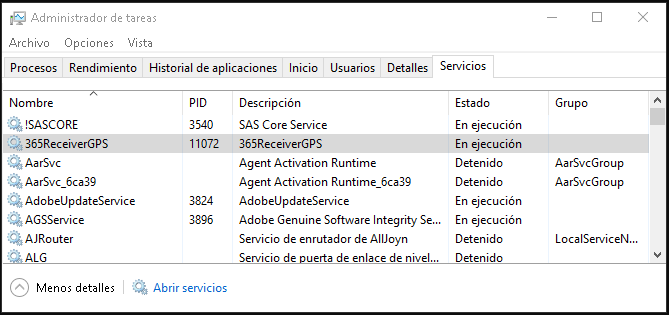
Verificar la Transferencia de Señales en Monitoreo
Para saber que la transferencia de señales esta funcionando bien solo tenemos que ir al modulo de monitoreo abrir la consola y ver que no hay ningun problema con el puerto 9081, si lo hay posiblemente el puerto no este abierto en el firewall de windows o en el router por lo cual no esta funcionando la transmision de señales.
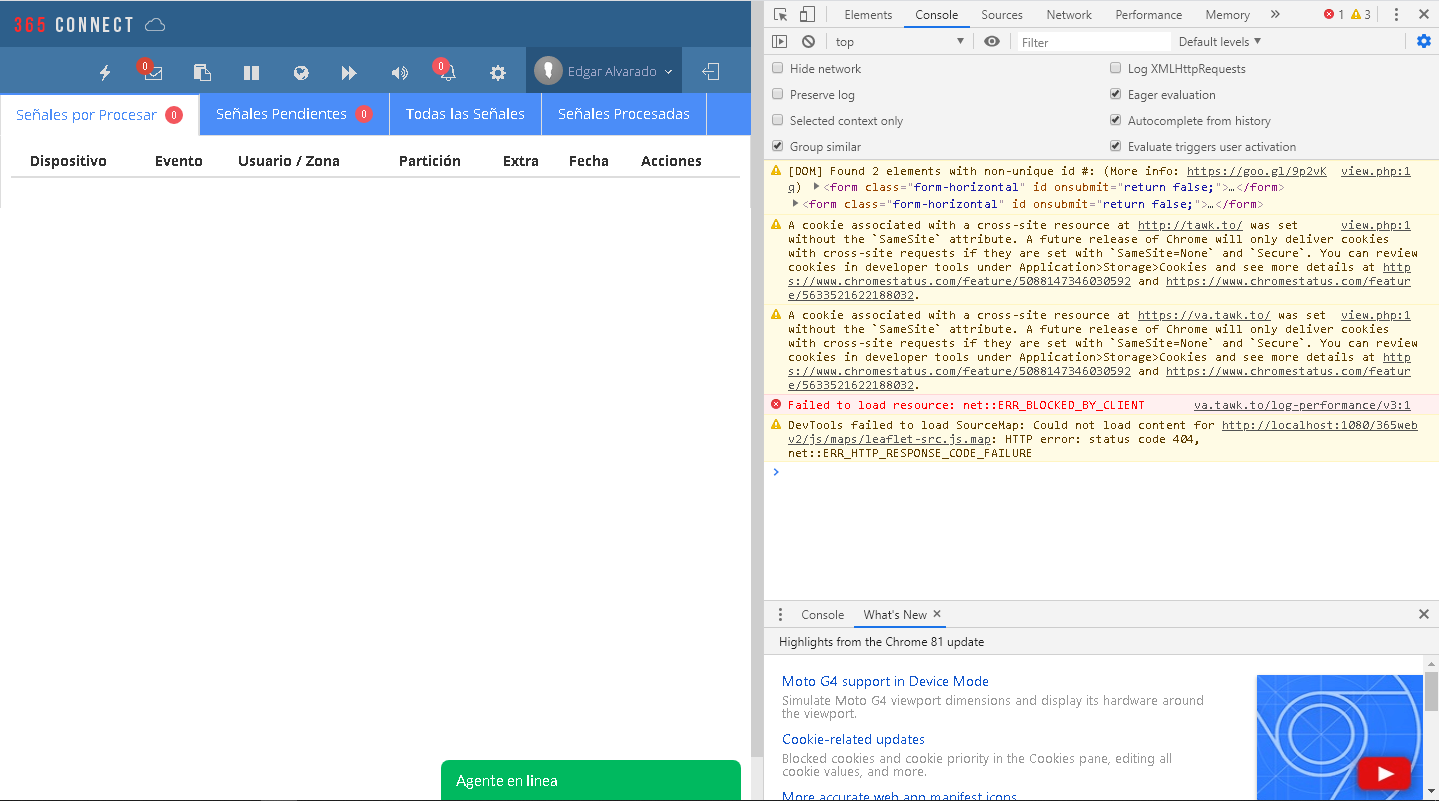
Configurar DNS()