Como Restaurar Base de Datos
Antes de empezar debemos ubicar nuestro archivo de respaldo en la carpeta donde se encuentra o colocarlo en una carpeta de facil acceso al momento de seleccionarla en el programa.
Restaurar Base de Datos
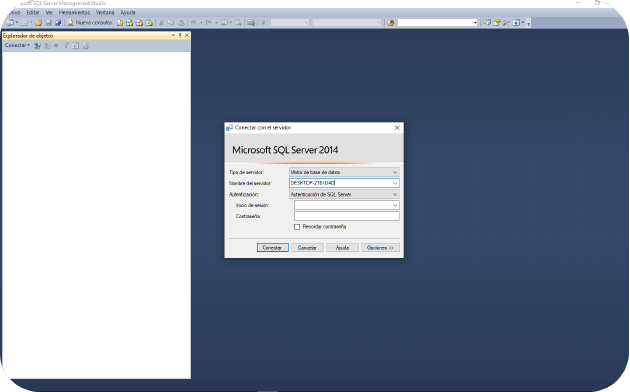
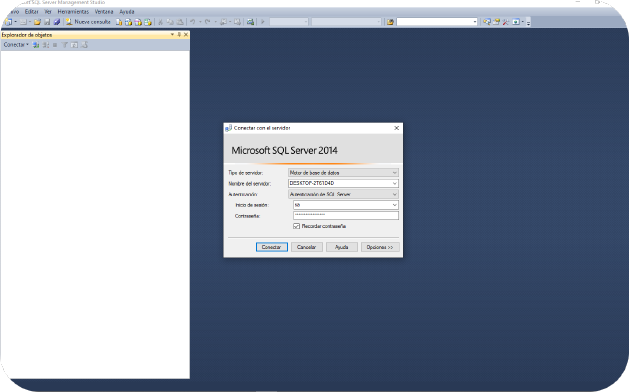
Abrimos el SQL Server Management Studio seleccionamos nuestro servidor y colocamos las credenciales de autenticación y hacemos clic en Conectar
Luego en la parte izquierda se nos listaran algunos elementos desplegables.

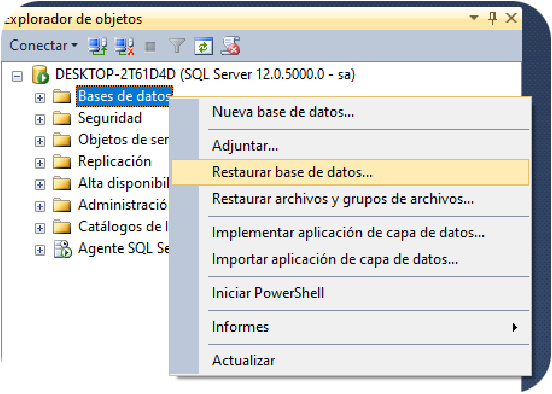
Hacemos clic derecho en Bases de Datos y seleccionamos la opción Restaurar Base de Datos
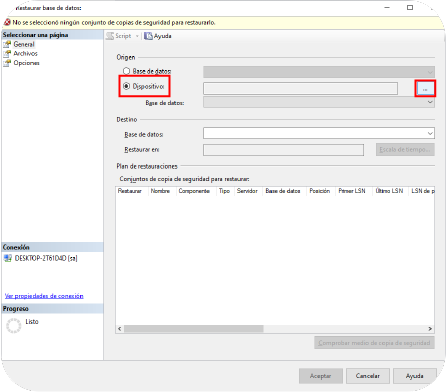
En el Origen vamos a seleccionar Dispositivo y luego hacemos clic en los puntos suspensivos "..."
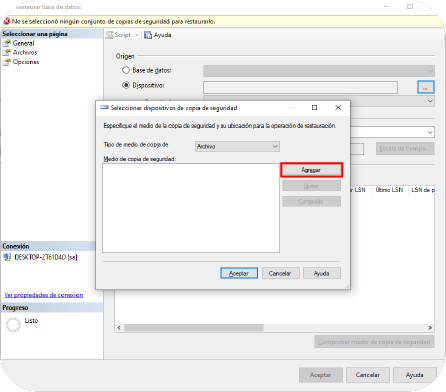
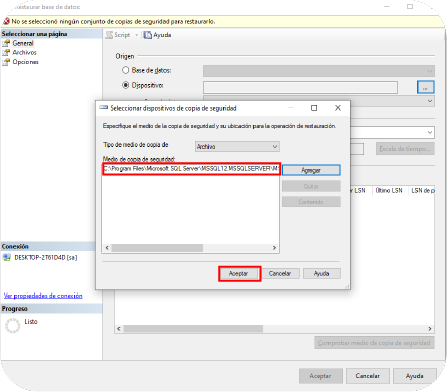
Se nos presentará una ventana en donde especificaremos el archivo de respaldo y donde se encuentra ubicado, para ello hacemos clic en Agregar
Buscamos el archivo con el nombre de la copia de seguridad de nuestra base de datos, lo seleccionamos y hacemos clic en Aceptar
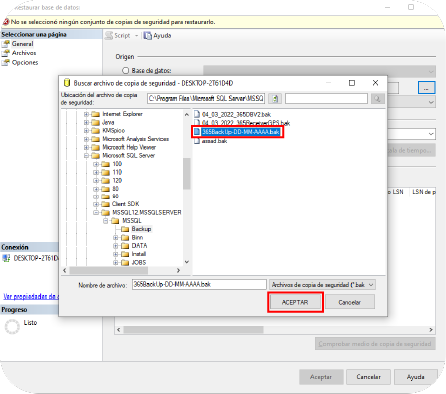
Por defecto la busqueda inicial se localiza en la carpeta BackUps de Microsoft SQL Server, por lo que si nuestro archivo de respaldo no se encuentra allí, deberemos buscarlo en la carpeta que lo contenga.
Una vez elegido el archivo hacemos clic en Aceptar
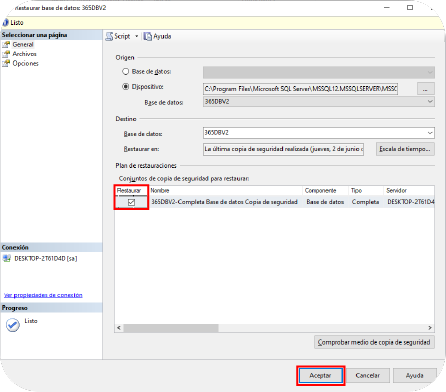
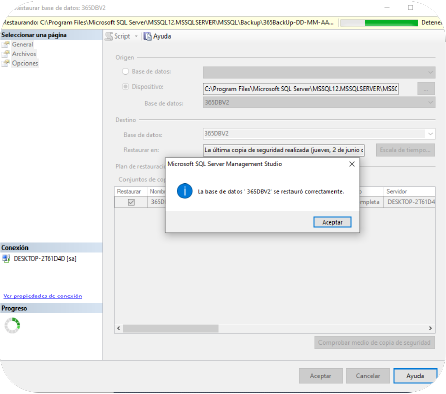
Verificamos que la casilla de Restaurar se encuentre marcada, presionamos aceptar y esperamos a que la operación finalice