Reportes
Este modulo esta diseñado para que los usuarios pertenecientes a la empresa puedan cuantificar y obtener a un registro desde los tipos de señales recibidas en la plataforma, los estatus de los dispositivos, el registro de acciones de usuarios hasta los gps sin comunicar.
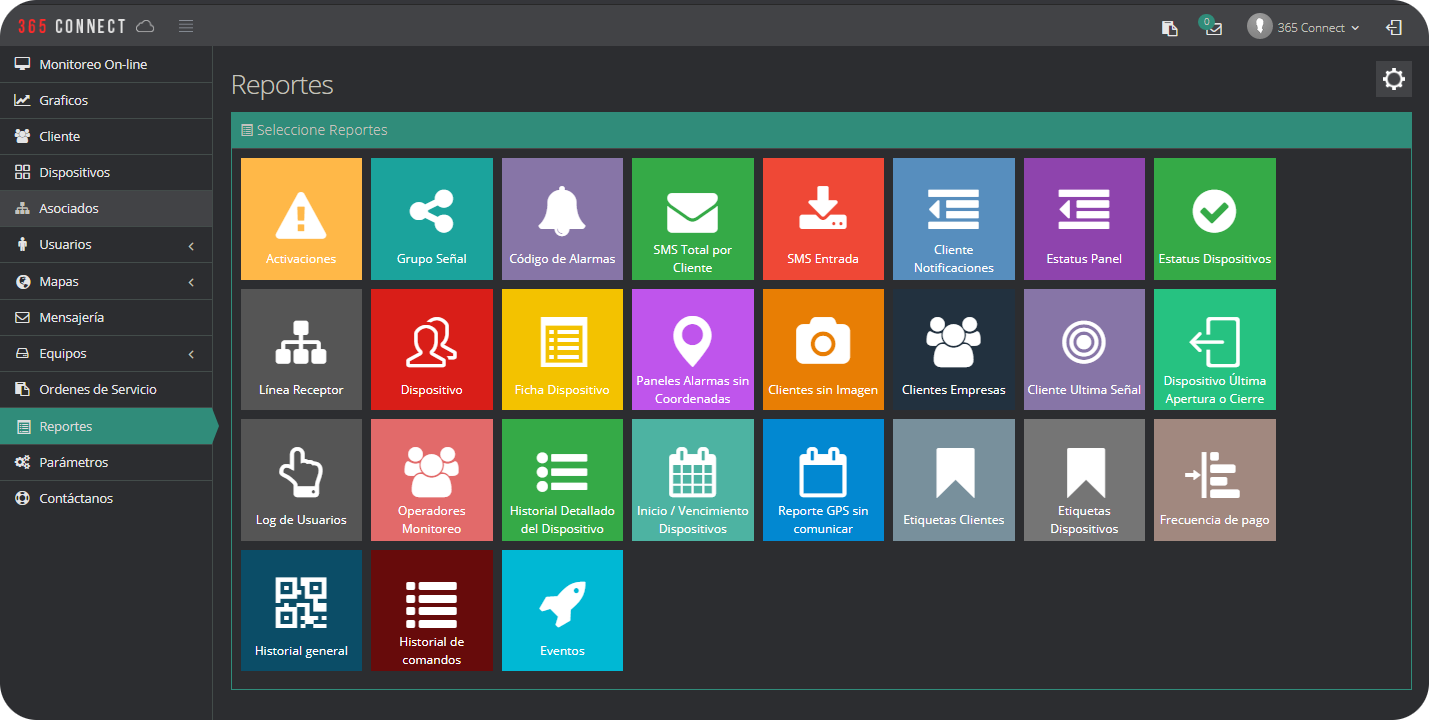
Activaciones
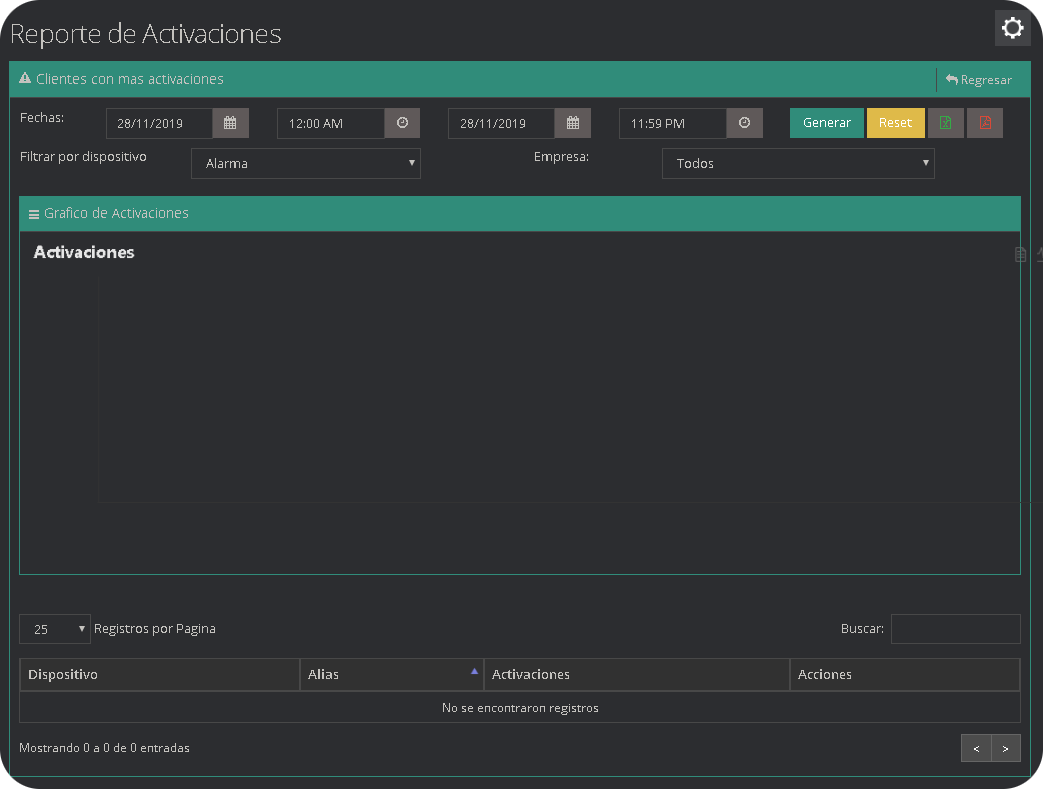
¿Cómo generar un reporte de activaciones?
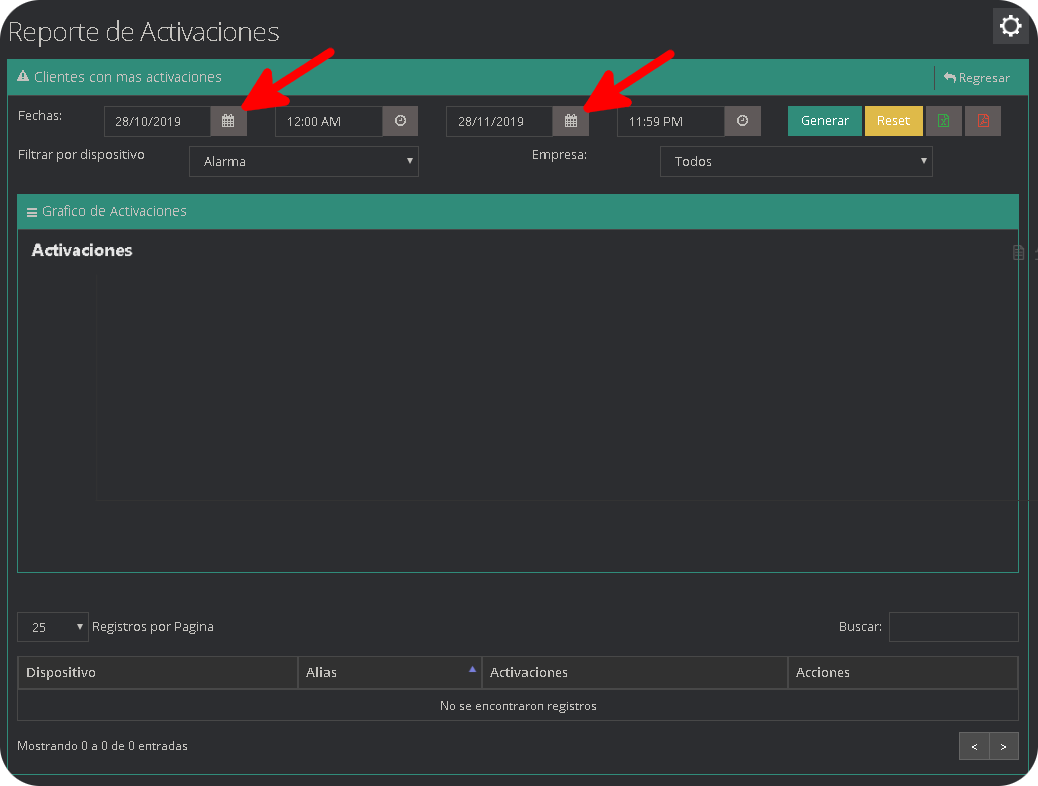
- Seleccione la fecha inicial y la fecha final
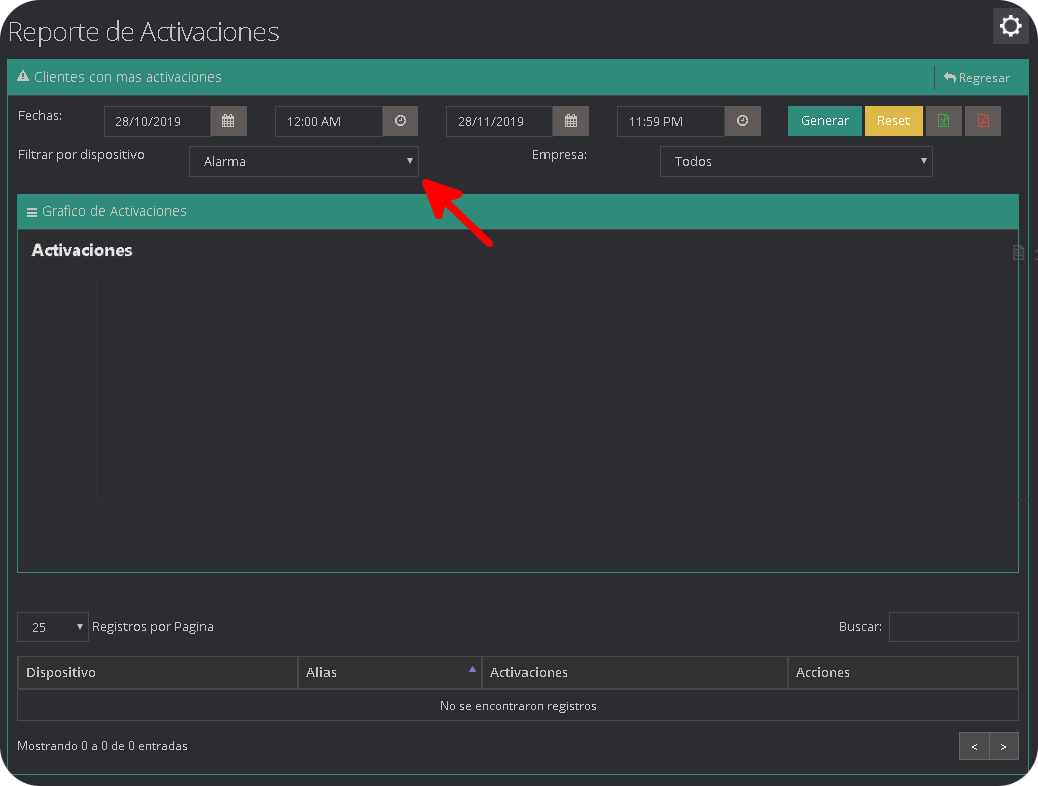
- Seleccione el tipo de dispositivo del cual desea información sobre activaciones
- Presione el Botón Generar, de color verde para visualizar el reporte.
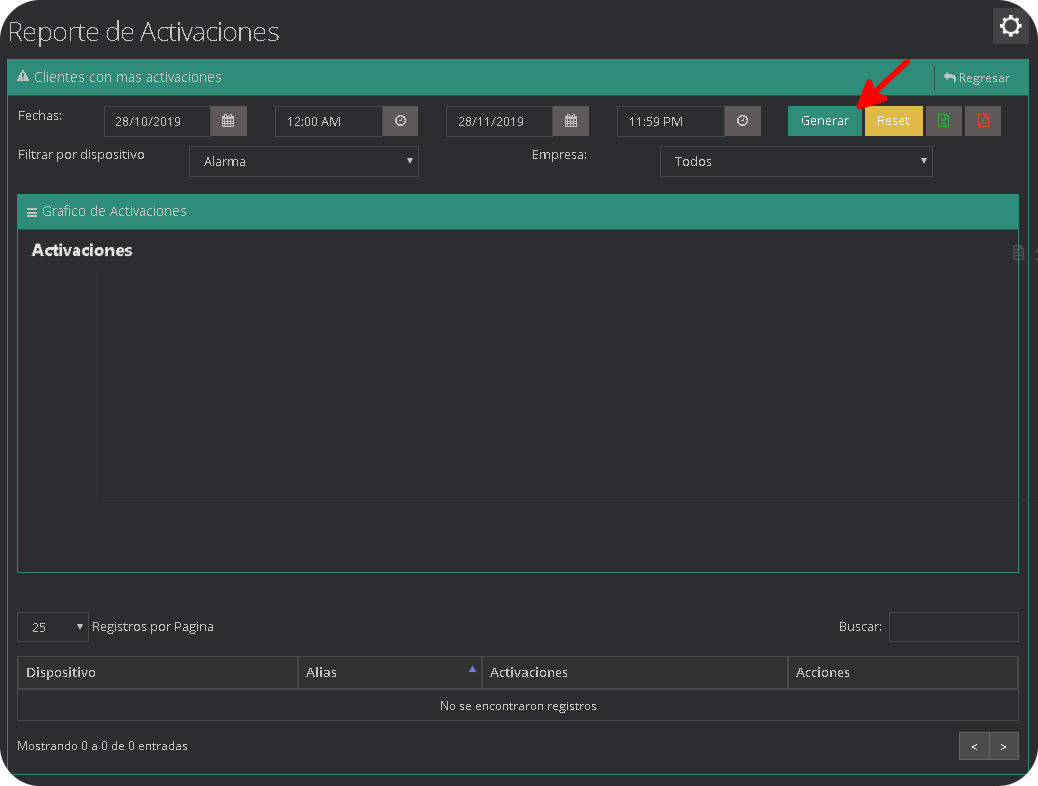
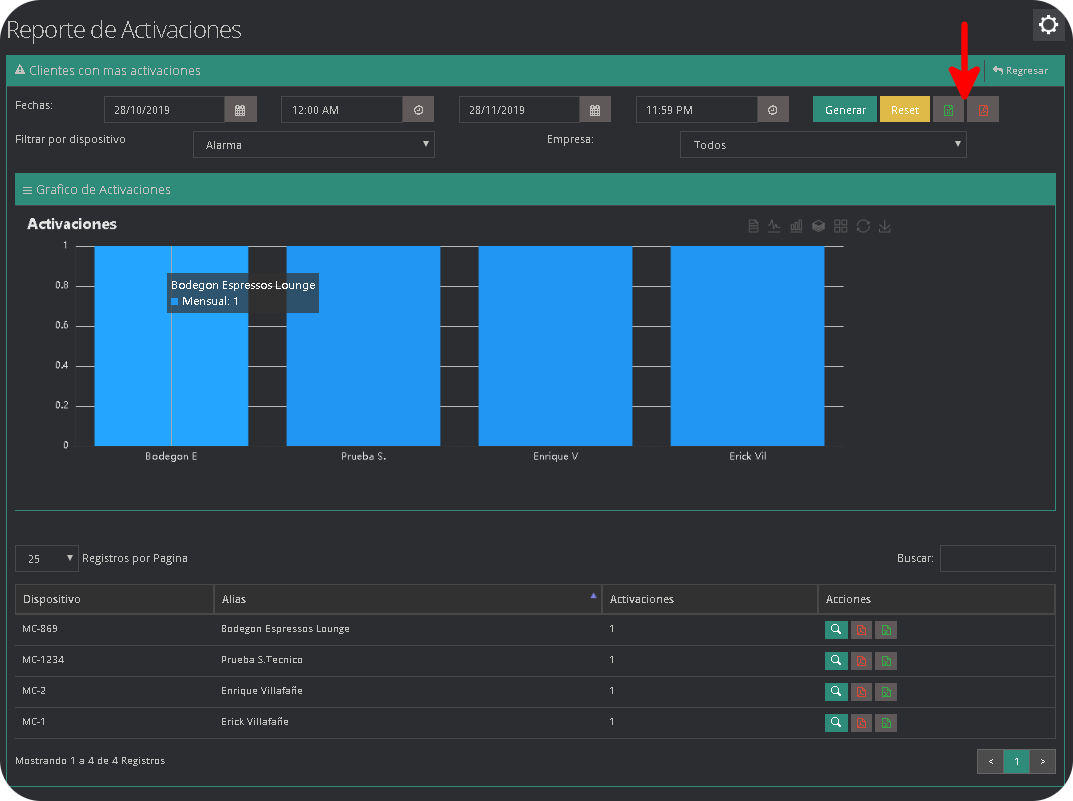
- Puede seleccionar el botón de Excel o PDF para generar un archivo de reportes general de todos los dispositivos.
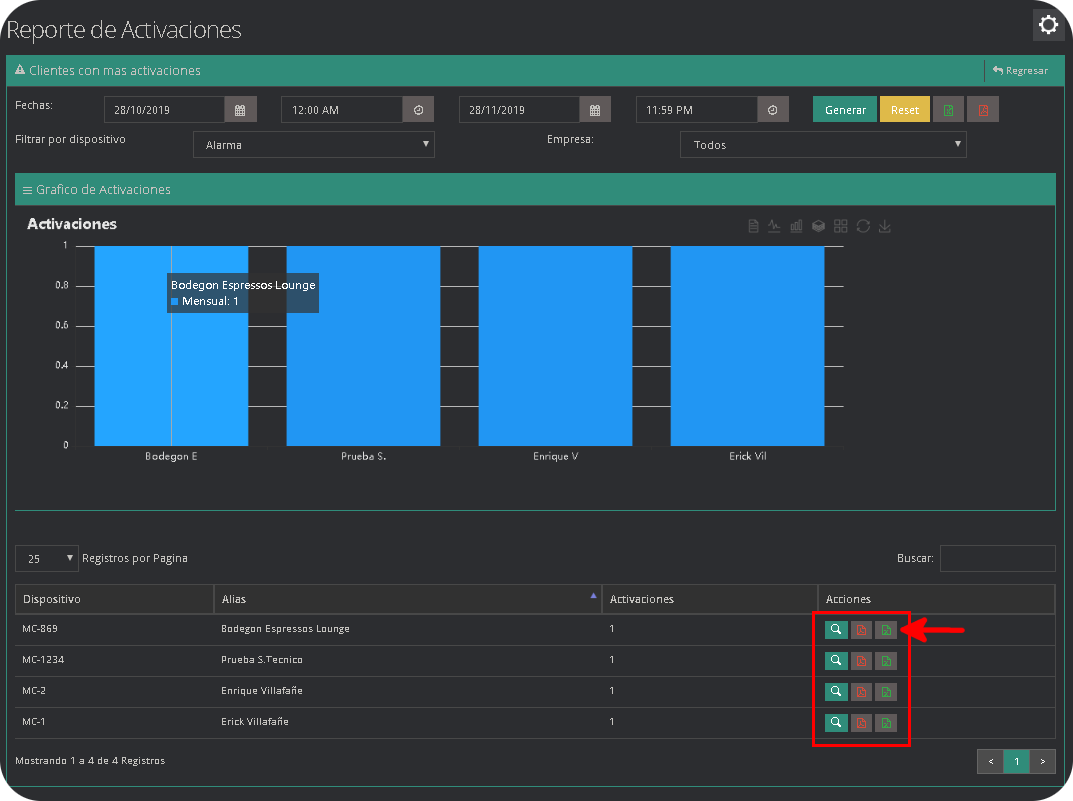
- Ademas también se puede generar un reporte individual por cada dispositivo.
Grupo Señal
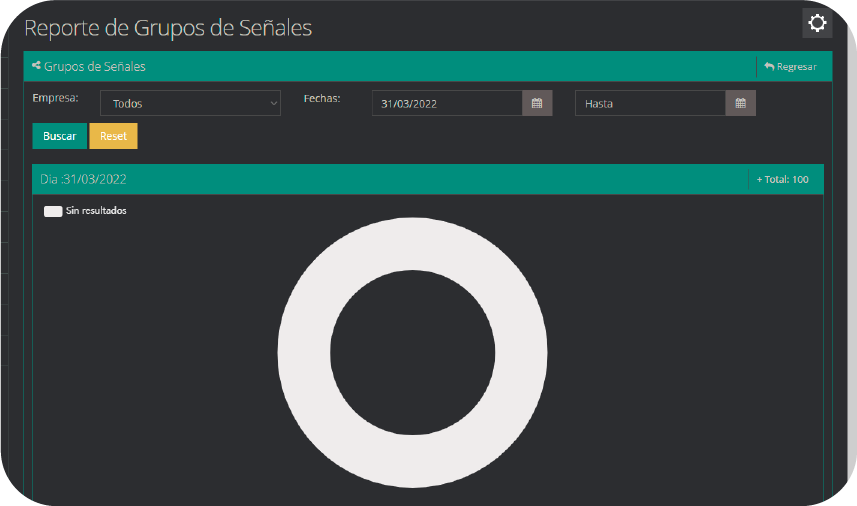
¿Cómo generar un reporte Grupo Señal?
- Seleccione la fecha de inicio y la fecha final
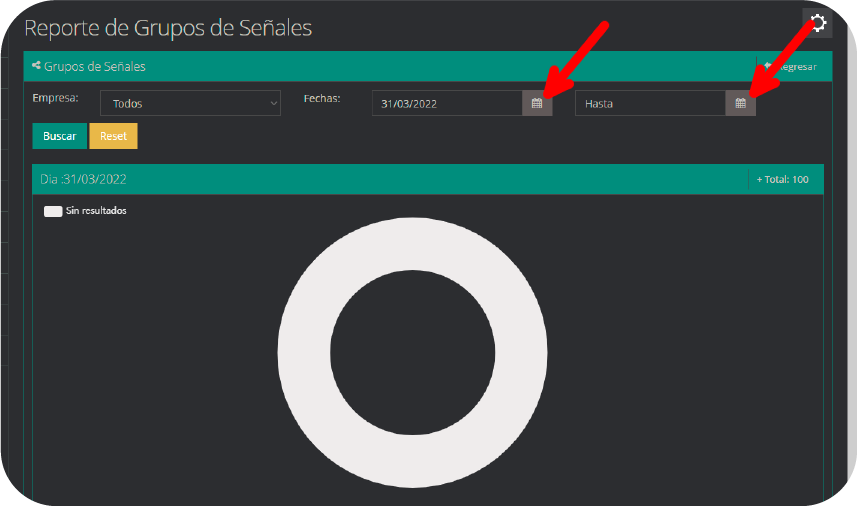
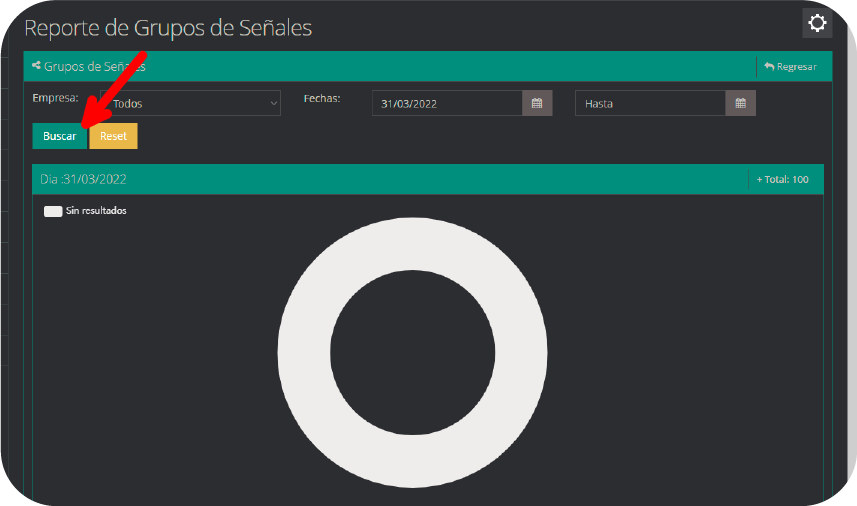
- Presione el botón Buscar para visualizar el reporte.
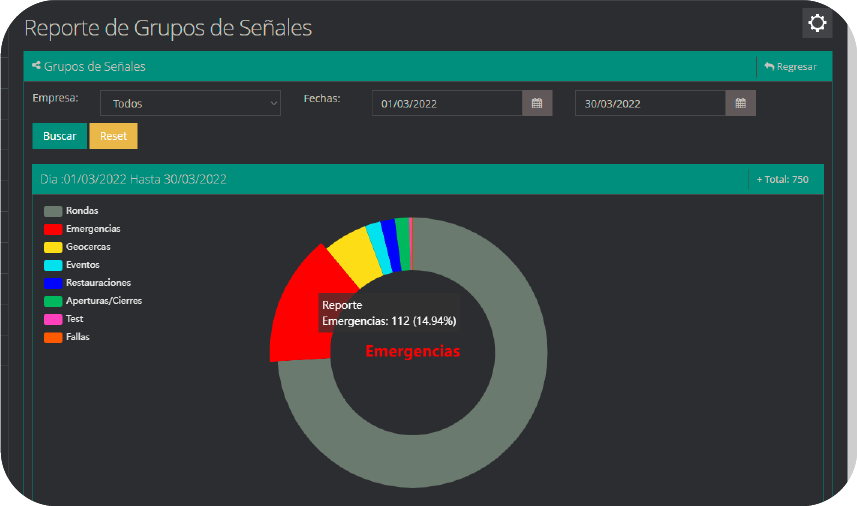
- En este reporte podemos observar los tipos de señales, el total de activaciones y el numero de activaciones en cada tipo.
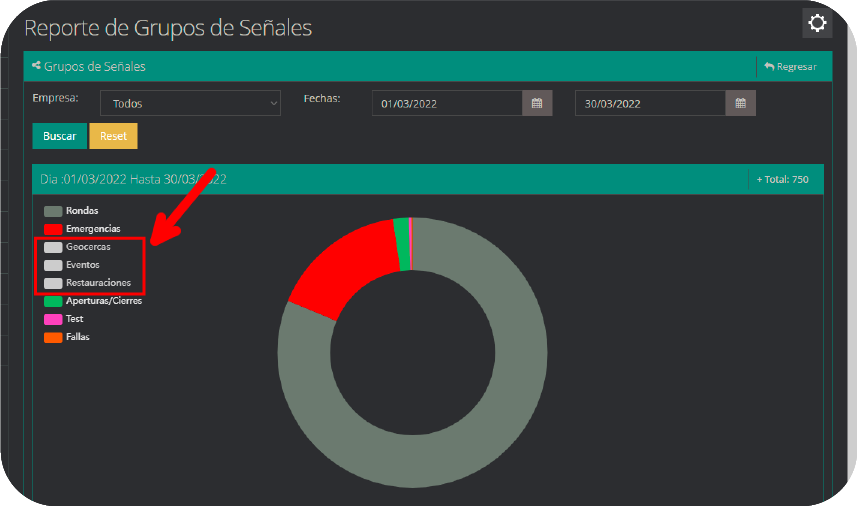
- También podemos filtrar las señales que deseemos visualizar en la grafica al presionar en los botones de la lista ubicada en la parte izquierda.
Código de Alarmas
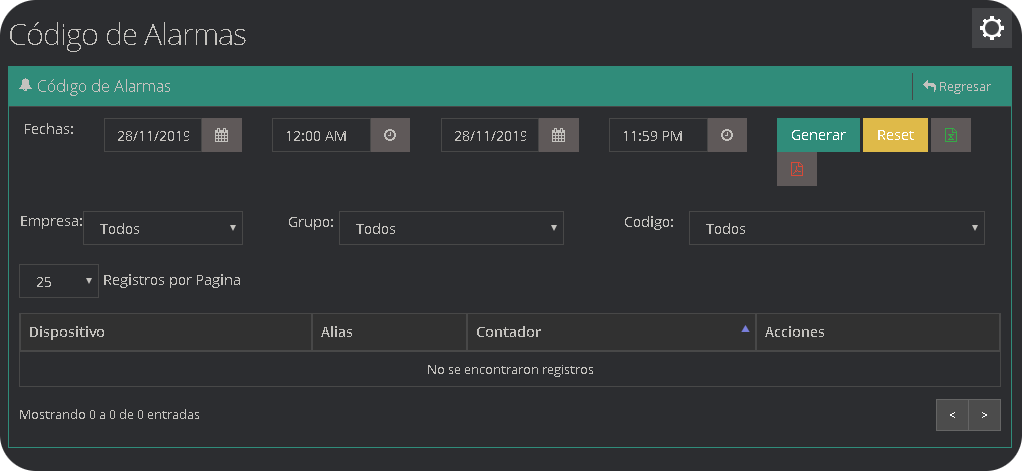
¿Cómo generar un reporte Código de Alarmas?
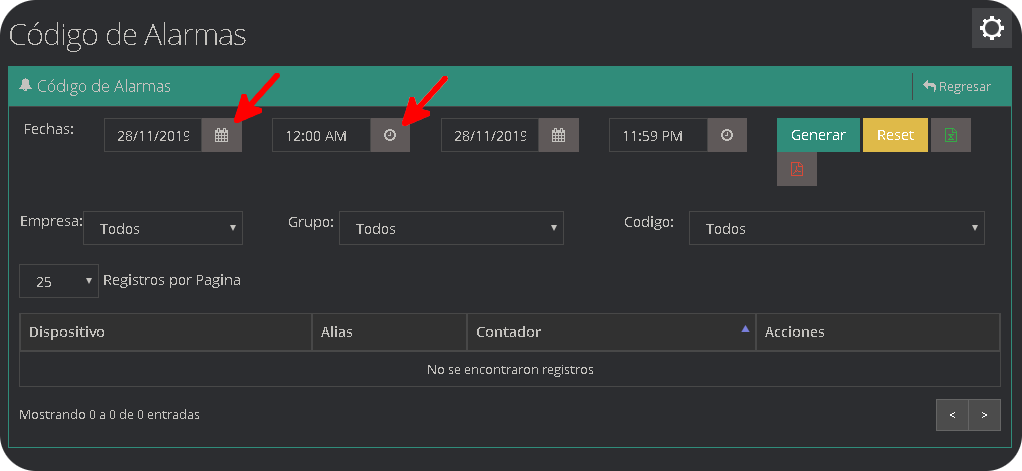
- Seleccione la fecha de inicio y la hora de inicio
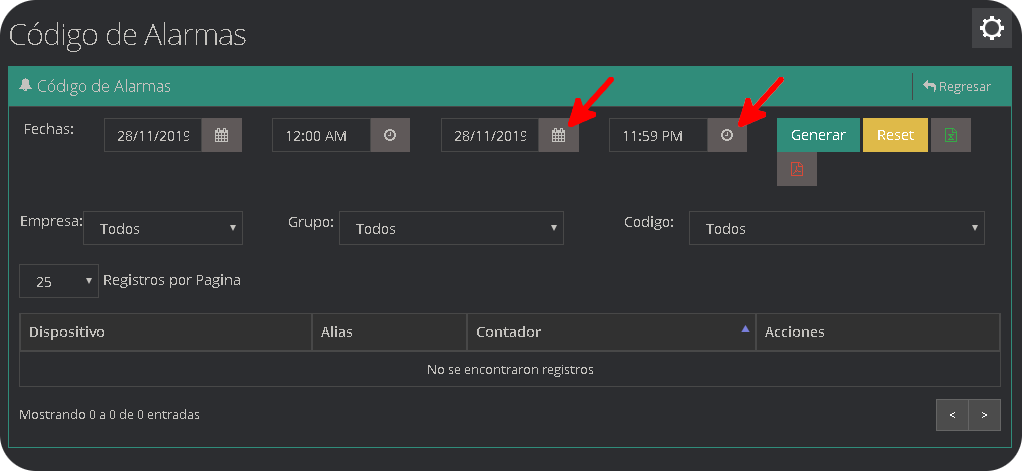
- Seleccione la fecha final y la hora final
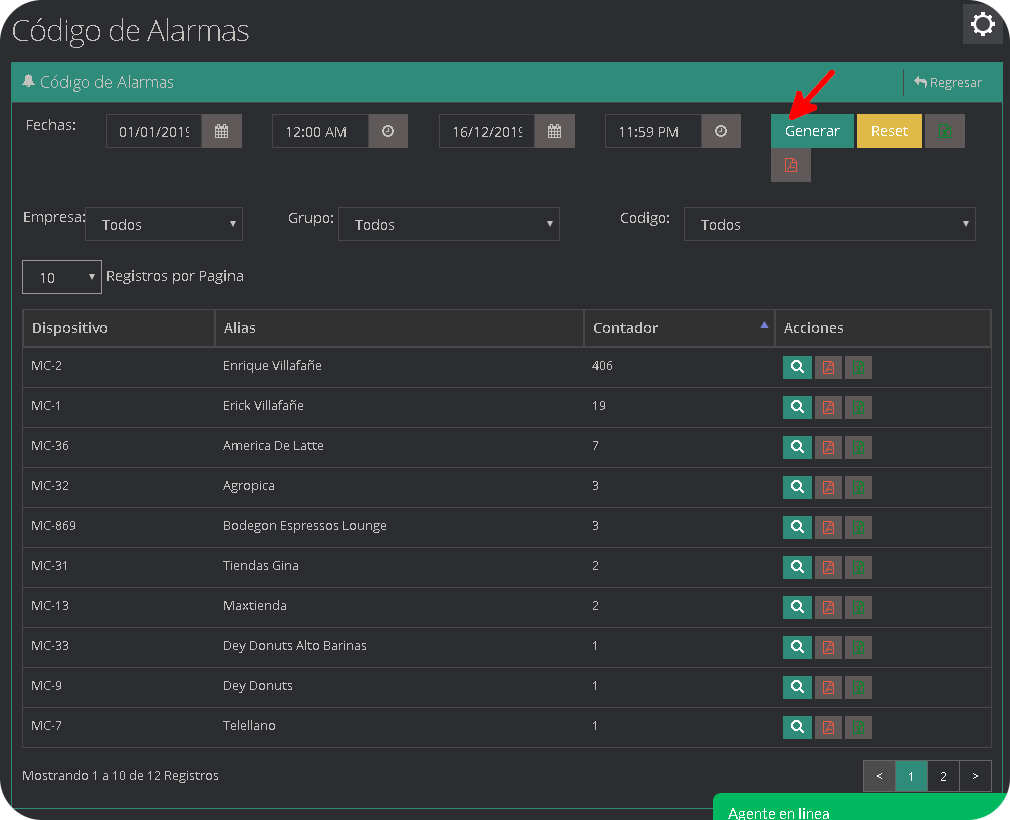
- Presione el Botón Generar, de color verde para visualizar el reporte.
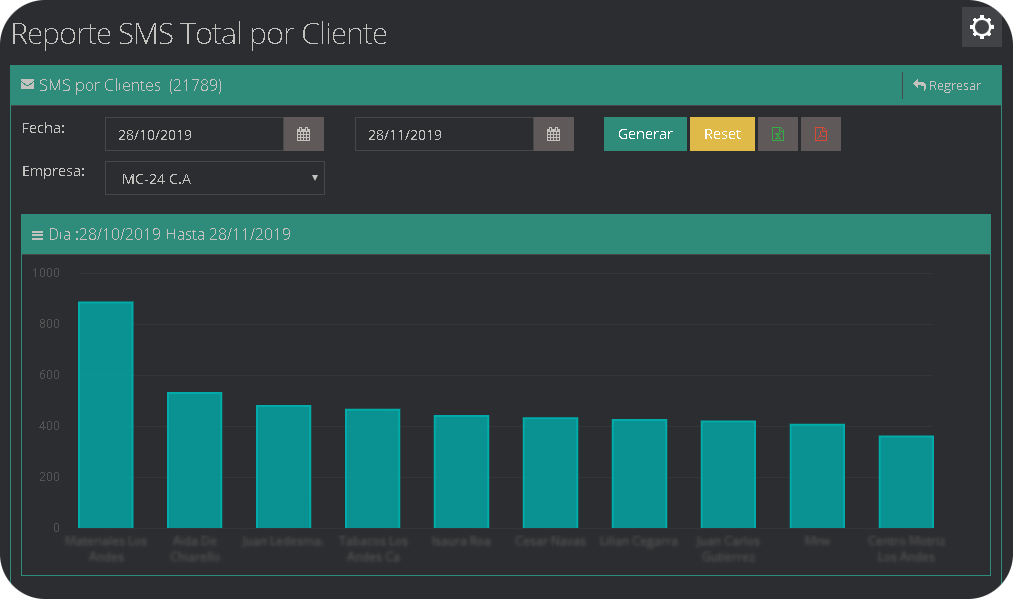
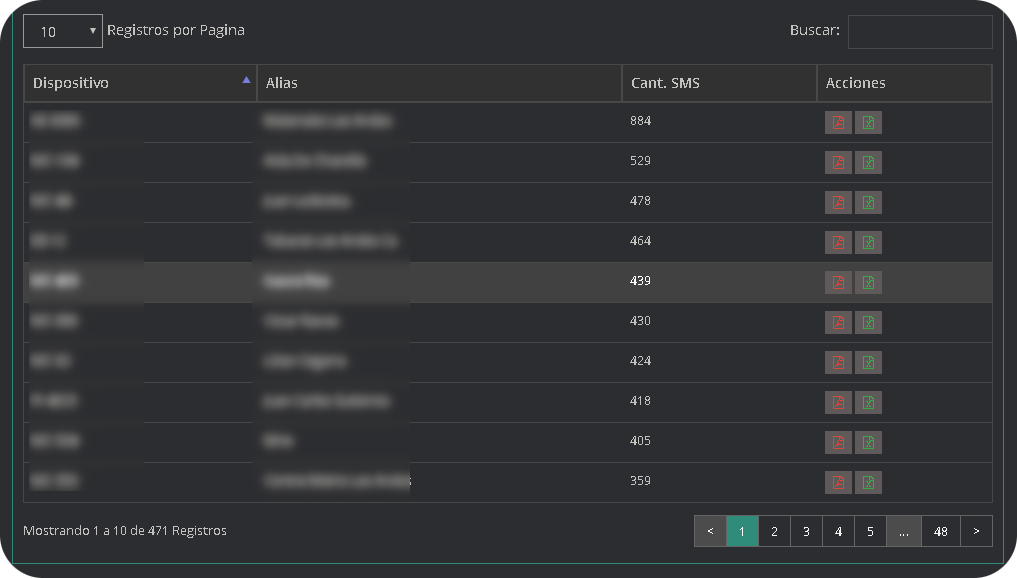
SMS Total por Cliente
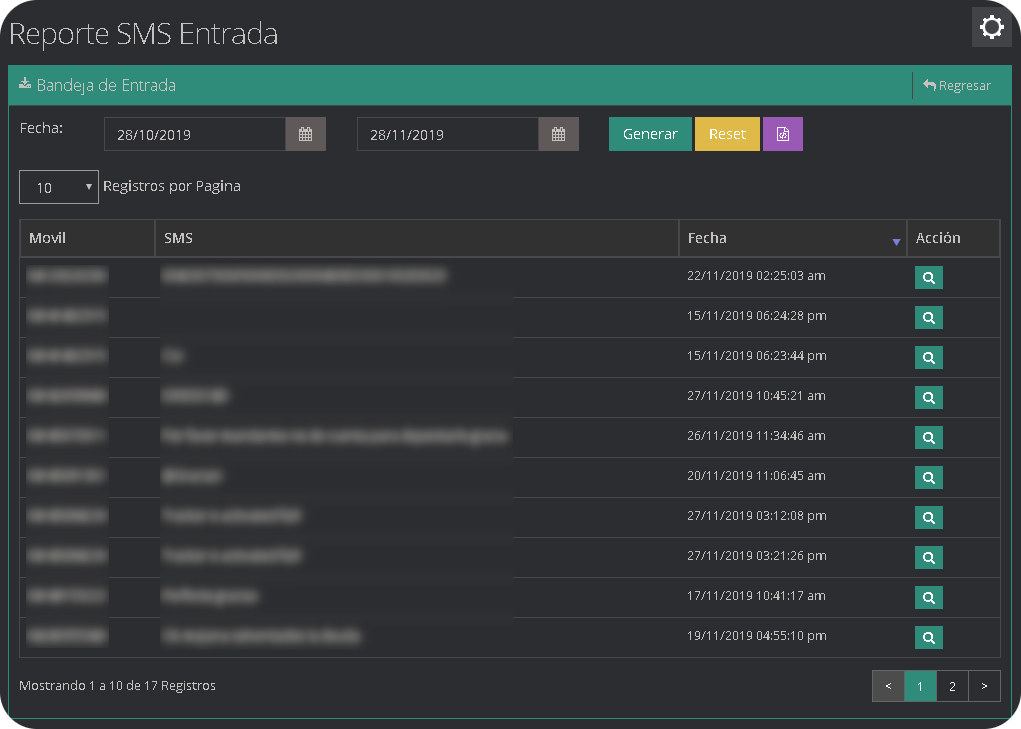
SMS Entrada
Lista los mensajes de texto recibidos por la empresa
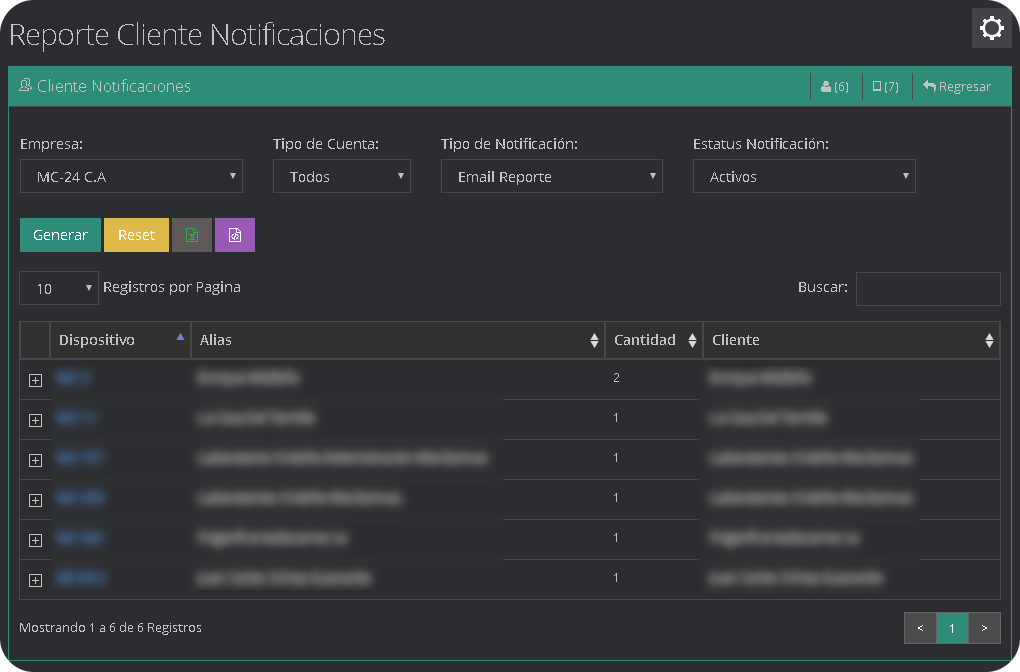
Cliente Notificaciones
Permite observar en detalle las Notificaciones configuradas para todos los dispositivos y es posible filtrar de acuerdo al tipo de notificación, estatus de notificación y la empresa.
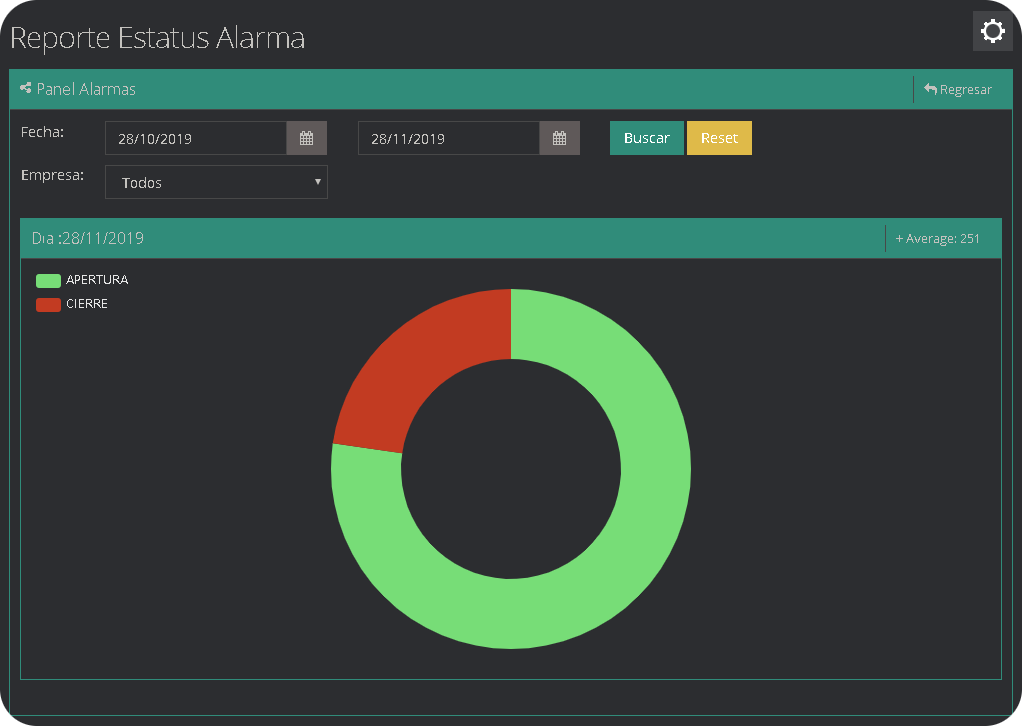
Estatus Panel
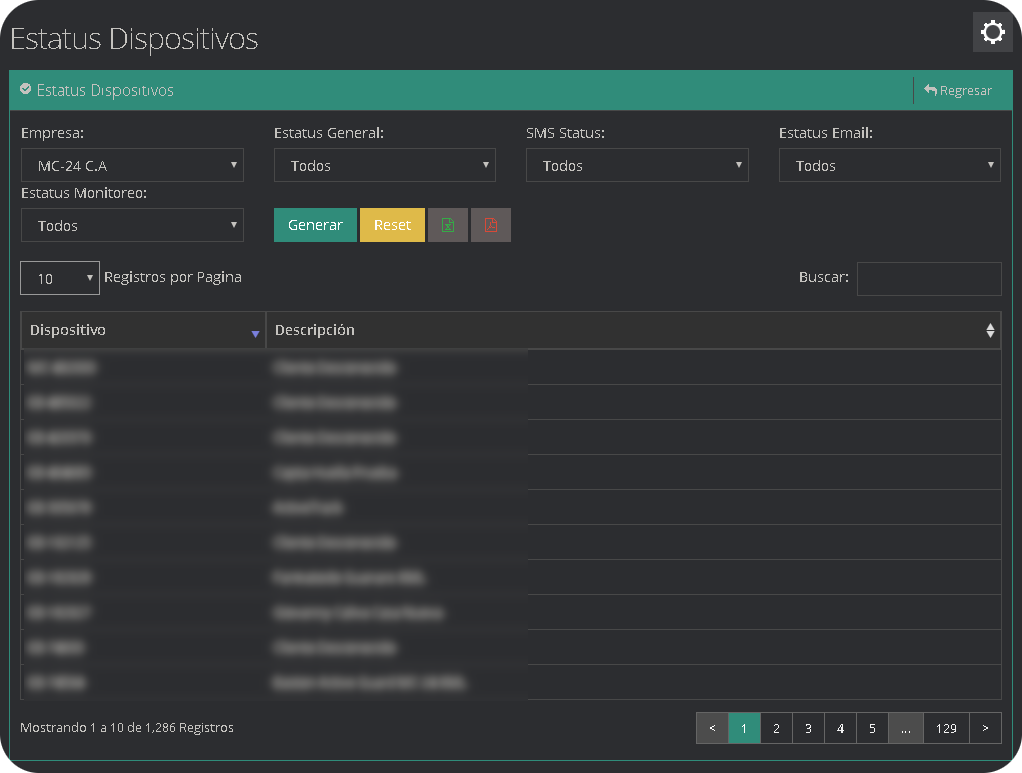
Estatus Dispositivos
Muestra información referente a los dispositivos pertenecientes a una empresa.
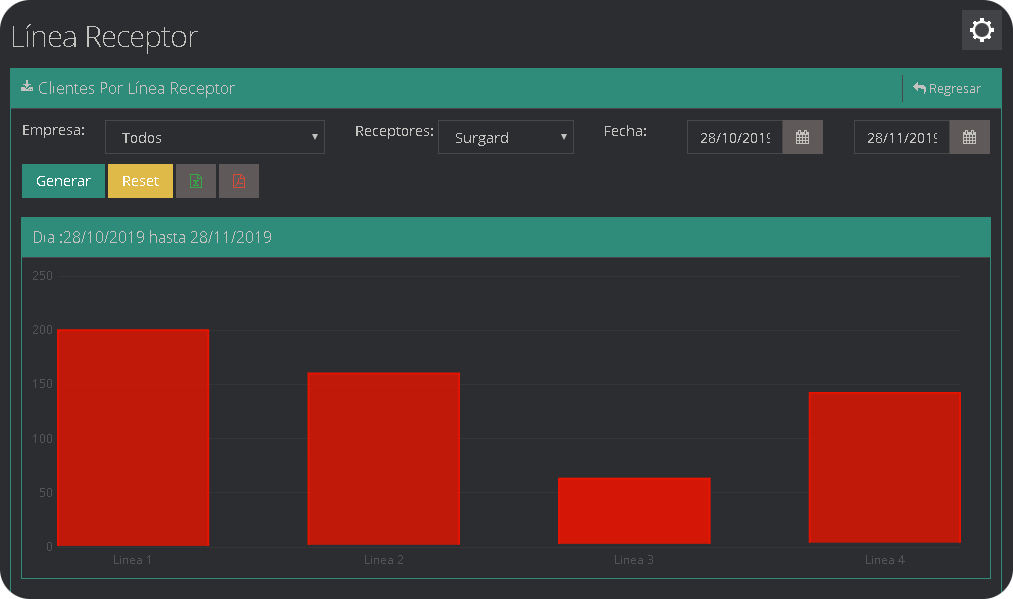
Linea Receptor
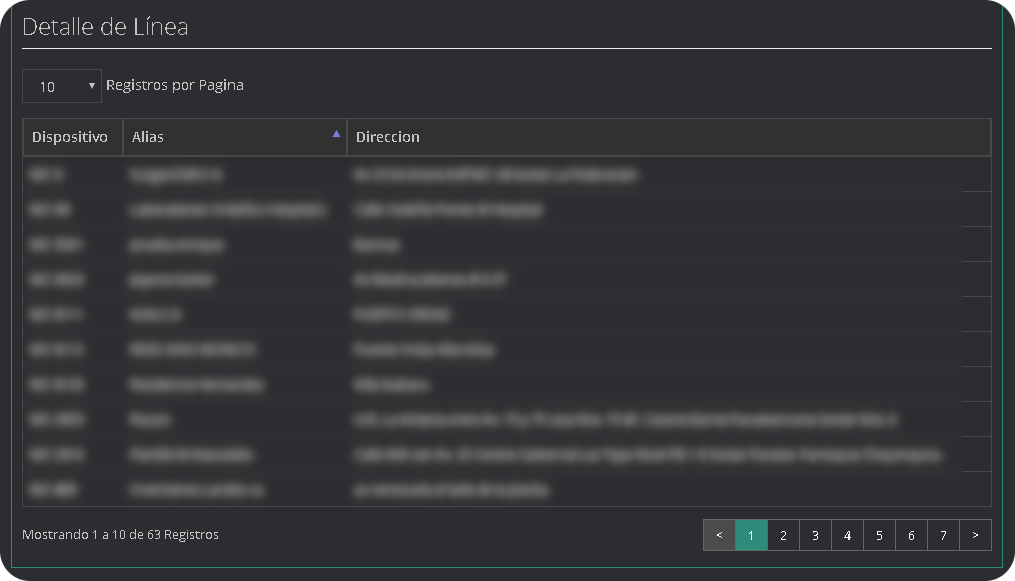
Permite observar en detalle por que receptor y linea ingresaron las señales en un tiempo determinado. Este sub módulo muestra una gráfica, y una tabla con el detalle de las señales.
En el detalle de linea se muestra el prefijo junto con el numero del dispositivo, el alias y la dirección del mismo.
Dispositivo
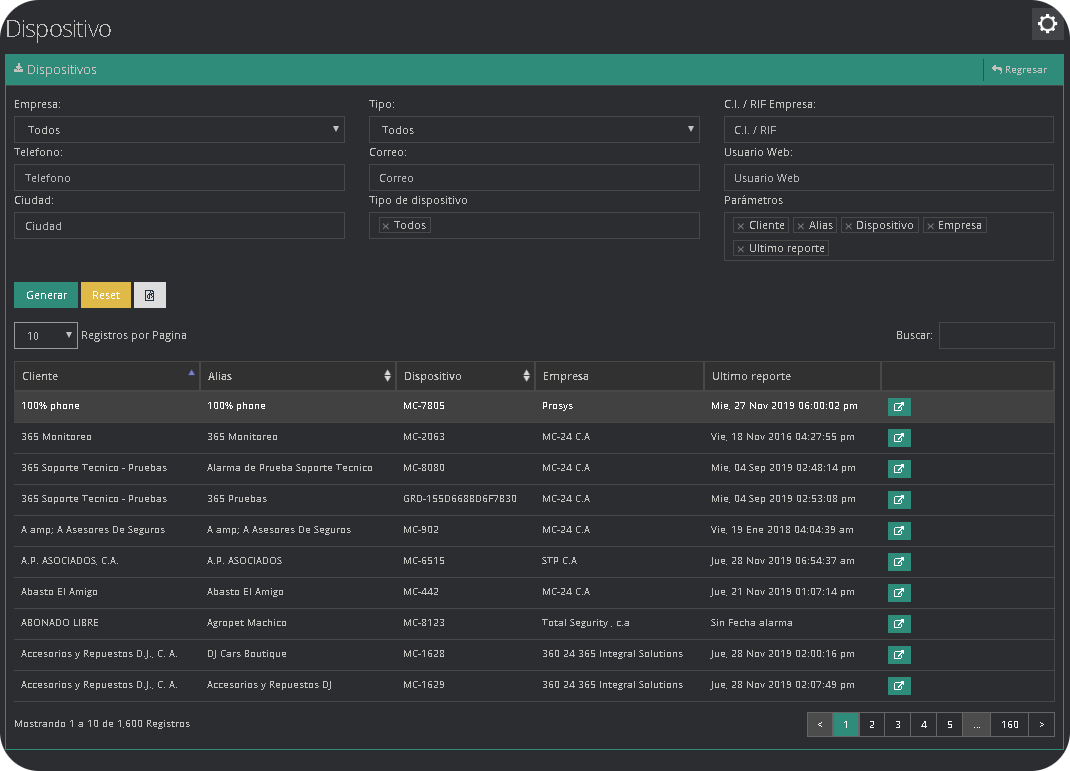
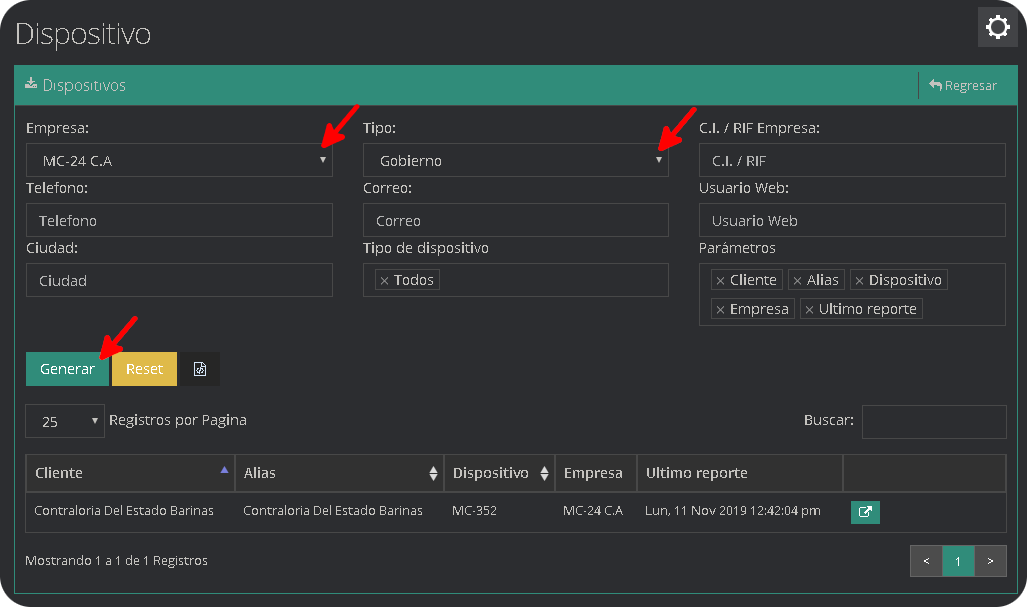
¿Cómo generar un reporte Dispositivo?
- seleccione los parámetros pertinentes o necesarios y le damos clic en Generar.
Ficha Dispositivo

¿Cómo generar un reporte Ficha Dispositivo?
- Seleccione el dispositivo, las pestañas que deseas mostrar en el reporte y damos clic en Generar.
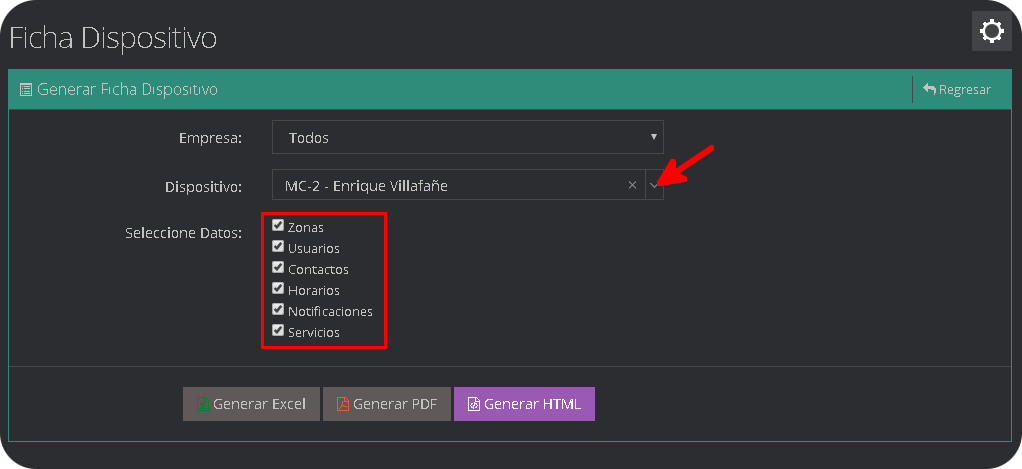
Se pueden seleccionar todos los dispositivos dentro del reporte Ficha Dispositivo.
Panel Alarmas sin Coordenadas
Muestra la información de los dispositivos de tipo central de alarma sin coordenadas.
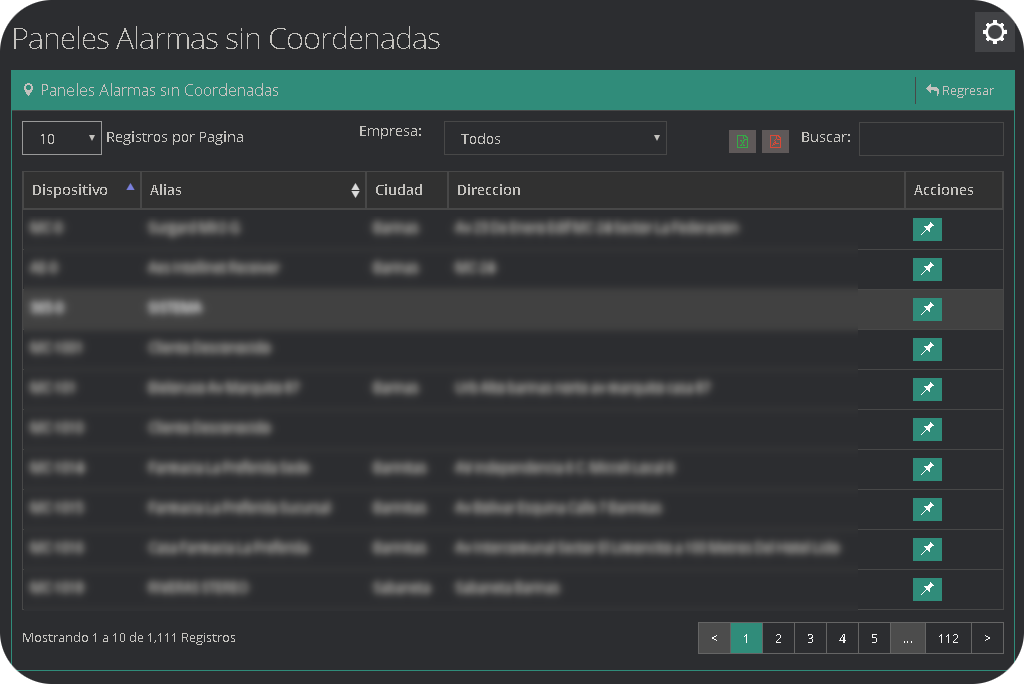
Se puede asignar la ubicación desde esta sección.
¿Cómo asignar una ubicación desde Panel Alarmas sin Coordenadas?
- Haz clic en el boton que tiene un "Pin" como símbolo.
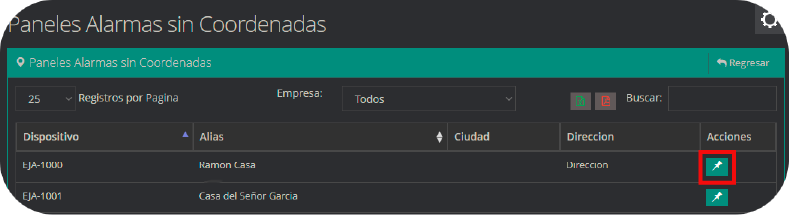
- Se abrira una ventana con un mapa en donde podremos elegir la ubicación del dispositivo con solo dar clic en el lugar que deseemos, posteriormente hacemos clic en la opción Guardar Ubicación
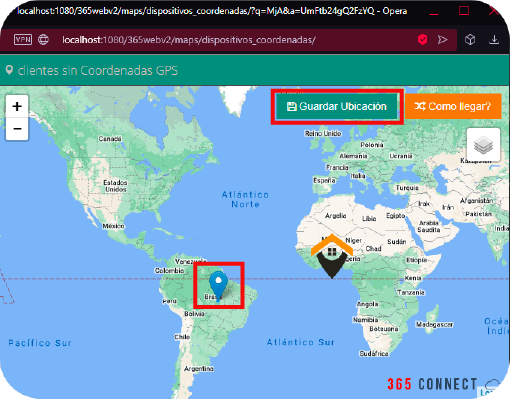
Puedes hacer Zoom In para asignar el lugar con mayor presición.
¿Cómo generar un reporte Panel Alarmas sin Coordenadas?
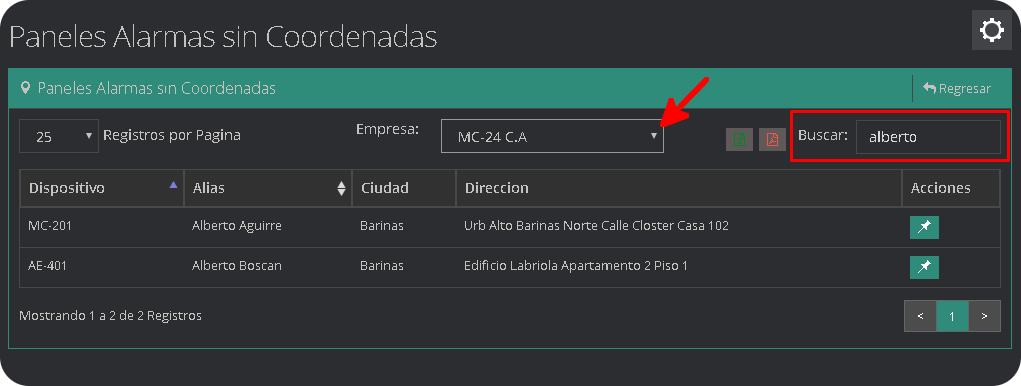
- Seleccione la empresa, se busca por Dispositivo, Alias, Ciudad, Dirección y se generara la búsqueda automáticamente.
Cliente sin Imagen
Muestra la información todos los Clientes que no posean imagen.
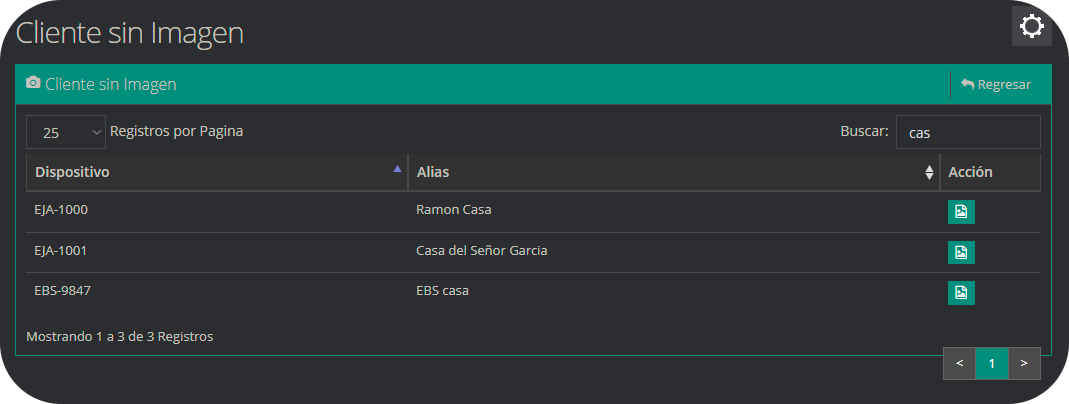
Se puede colocar el nombre para una busqueda mas especifica.
¿Cómo asignar una imagen desde Cliente sin Imagen?
- Haga clic en el boton de Agregar Imagen en el dispositivo al que desee asignar.
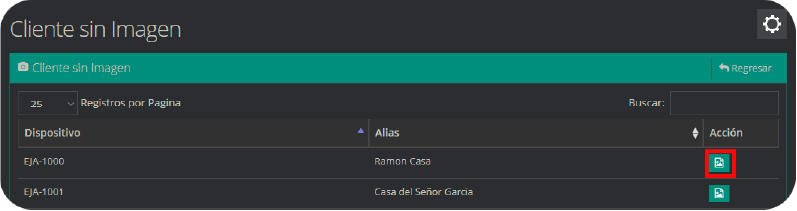
- Luego haga clic en Seleccione Imagen.

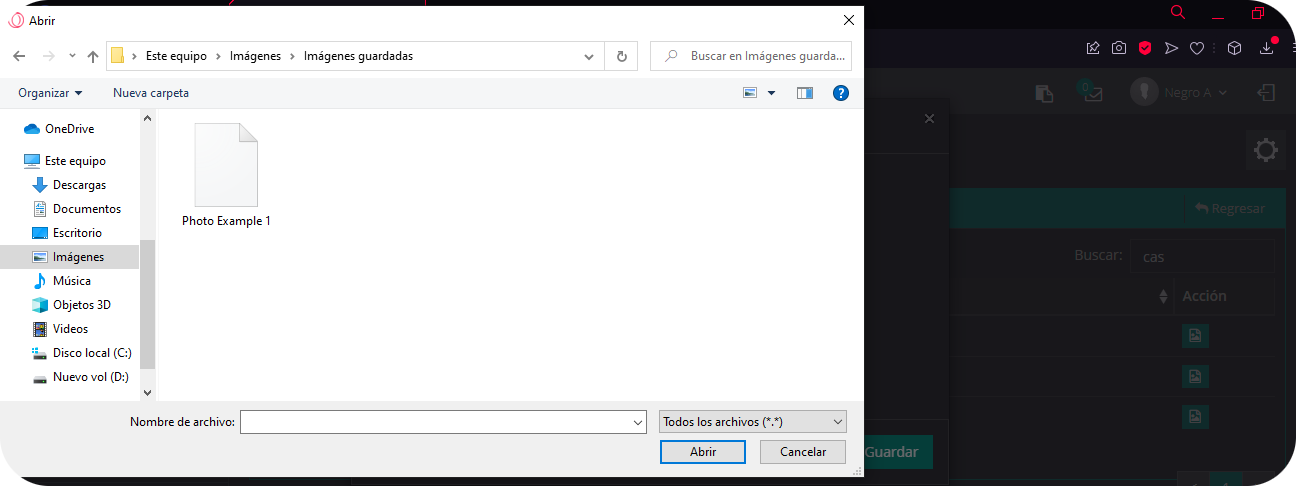
- Seleccione la imagen que desee asignar.
- Por ultimo haga clic en Guardar para confirmar.
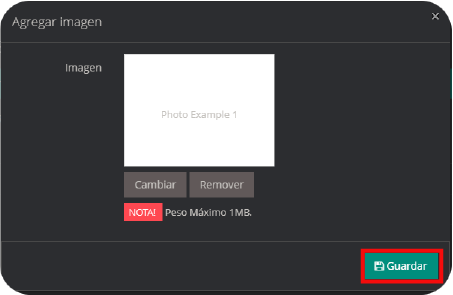
Se puede cambiar o remover la imagen asignada en caso de cambiar de opinion.
Clientes Empresas
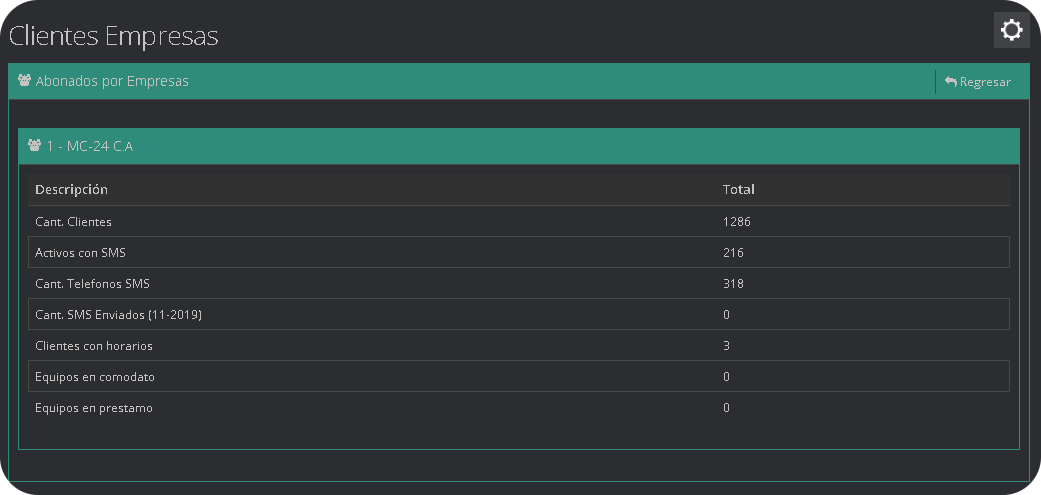
Muestra la información general de las empresas conectadas a la plataforma como la Cantidad de clientes. los clientes activos con SMS, cantidad teléfonos SMS, cantidad SMS enviados, clientes con horarios, entre otros.
Cliente Ultima Señal
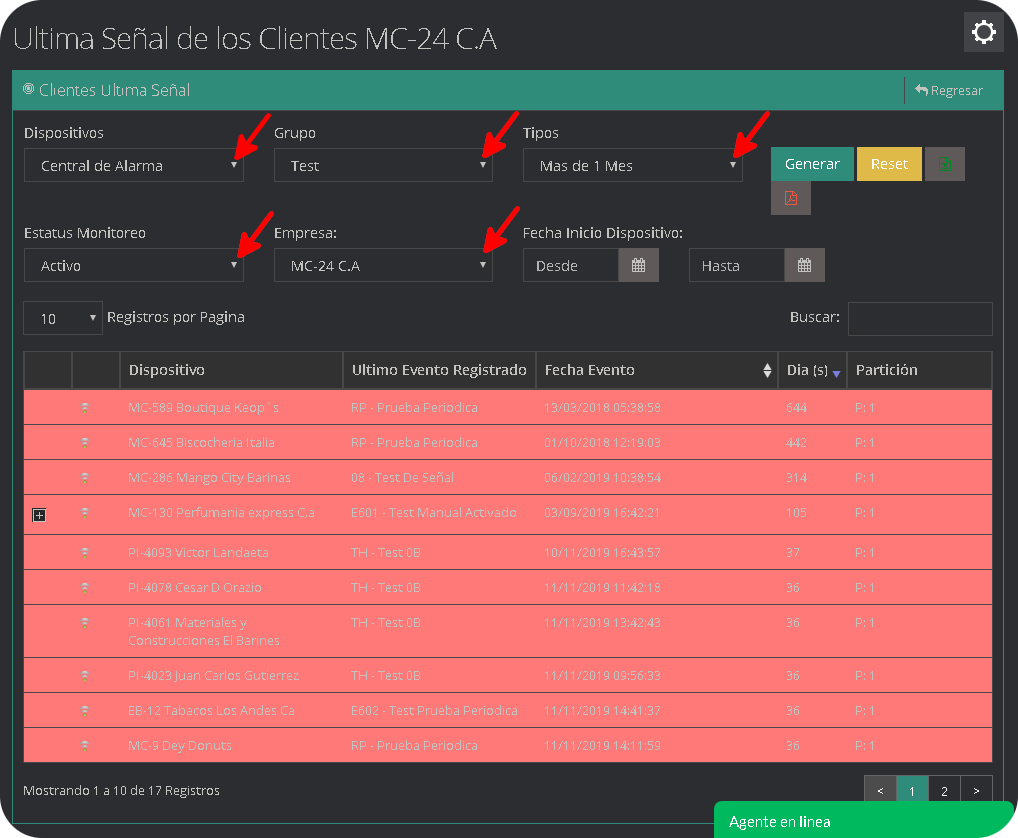
Muestra el ultimo evento recibido por el dispositivo, junto con la fecha que recibió el evento, ademas cuantos días tiene sin transmitir y la partición por donde se envió el evento.
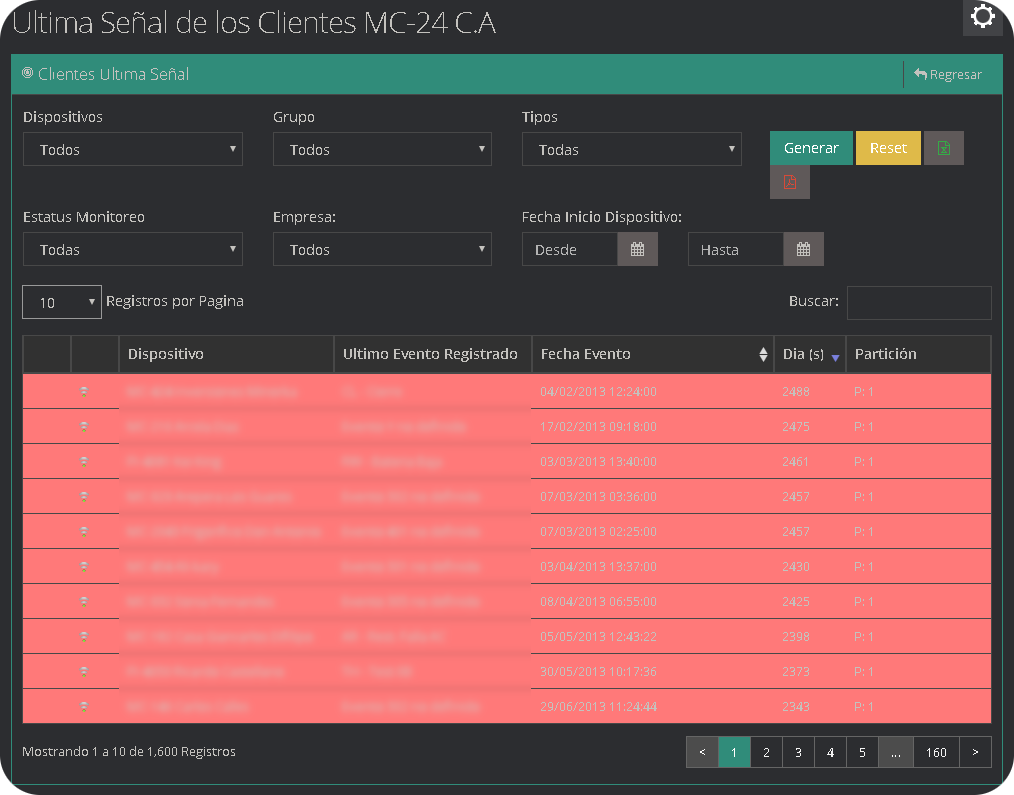
¿Cómo generar un reporte Cliente Ultima Señal?
- Seleccione el tipo de dispositivos, el tipo de señal, el tiempo, El estatus del monitoreo, Empresa y damos clic en Generar.
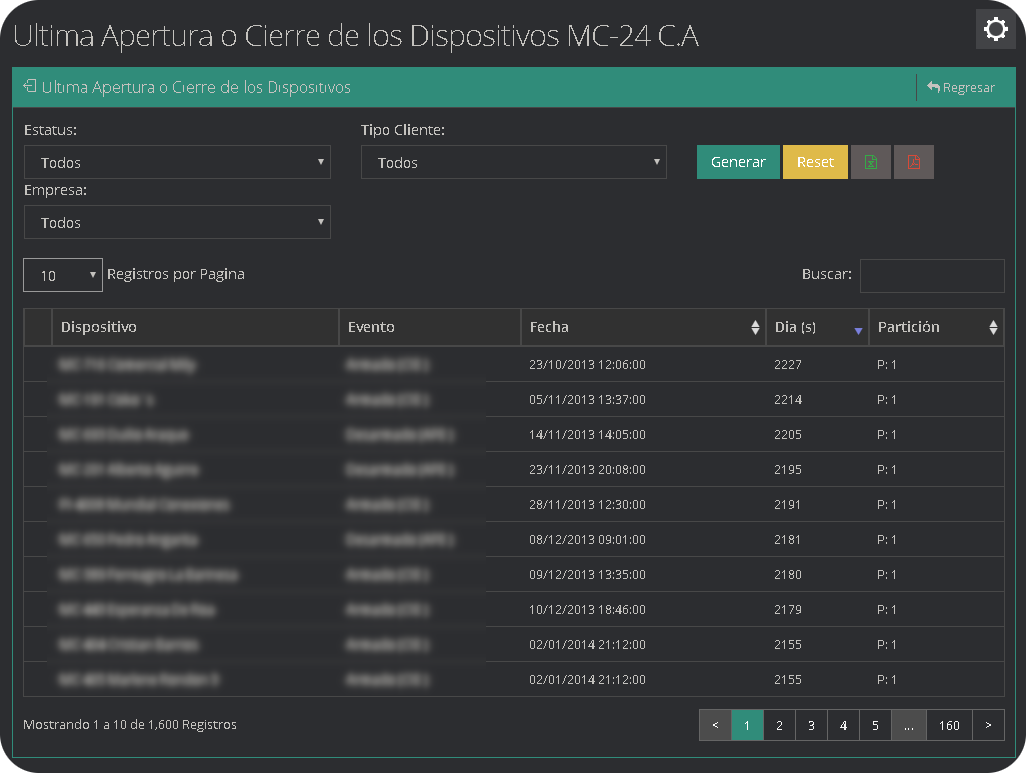
Dispositivo Ultima Apertura o Cierre
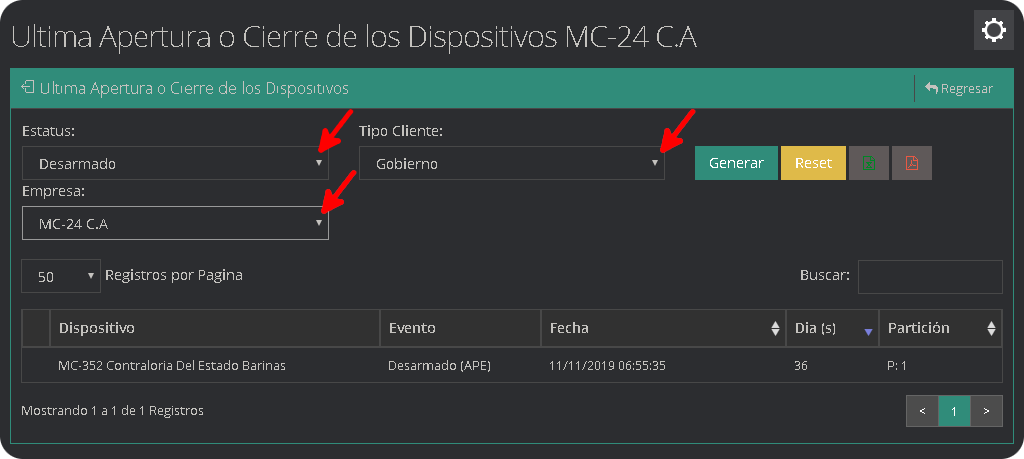
Muestra el ultimo evento de armado o desarmado que recibido el dispositivo, junto con la fecha que lo recibió, los días transcurrido desde que recibió el evento y la partición por la que se envió.
¿Cómo generar un reporte Dispositivo Ultima Apertura o Cierre?
- Seleccione el estatus de la alarma, el tipo de cliente, la Empresa y damos clic en Generar.
Log de Usuarios
Permite observar información detallada de cada uno de los movimientos de distintos usuarios en la plataforma, ademas de poseer varios tipos de filtros.
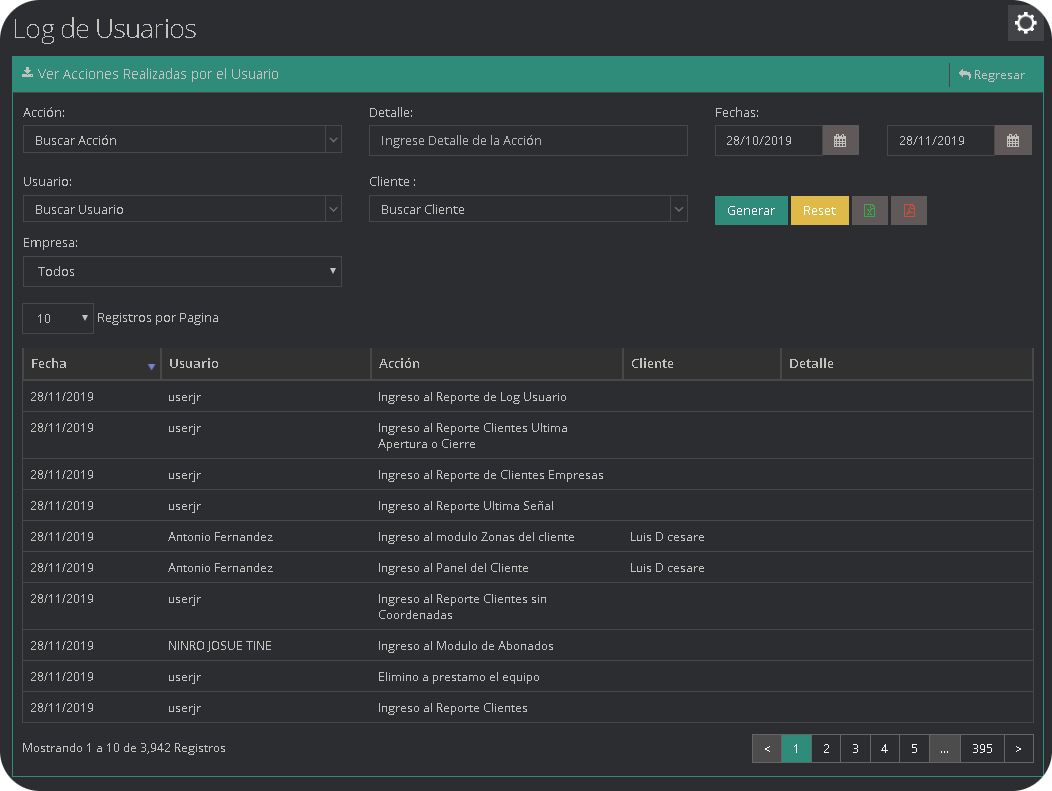
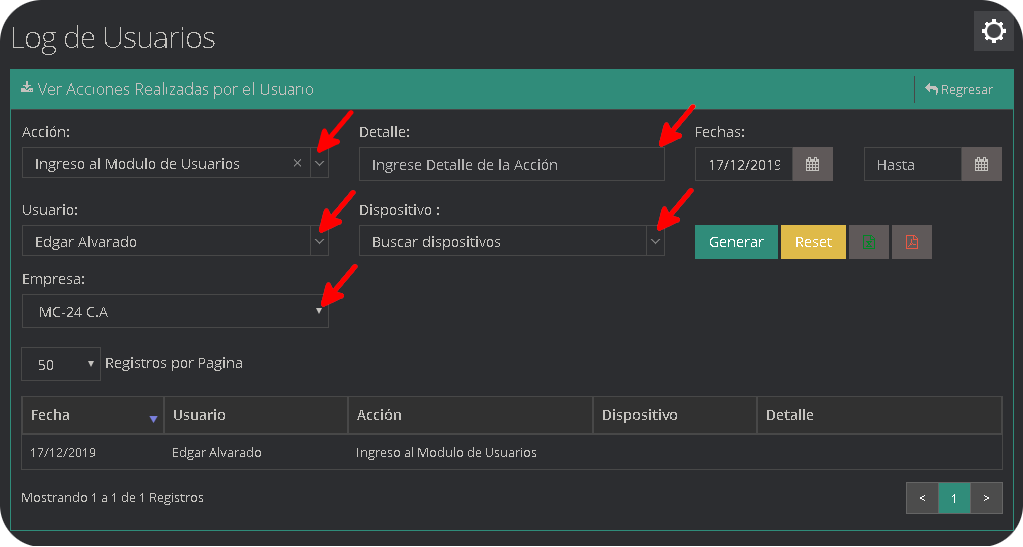
¿Cómo generar un reporte Log de Usuarios?
- Seleccione la Acción, el Detalle, el Usuario, el Dispositivo, la Empresa, una fecha de inicio y una fecha final, y damos clic en Generar.
Historial Detallado del Dispositivo
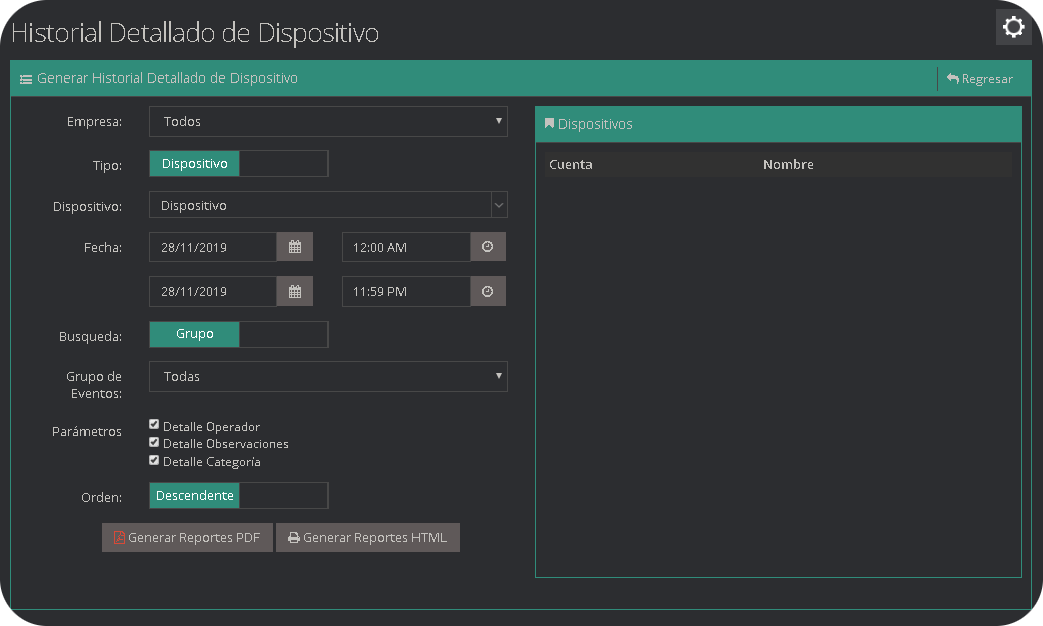
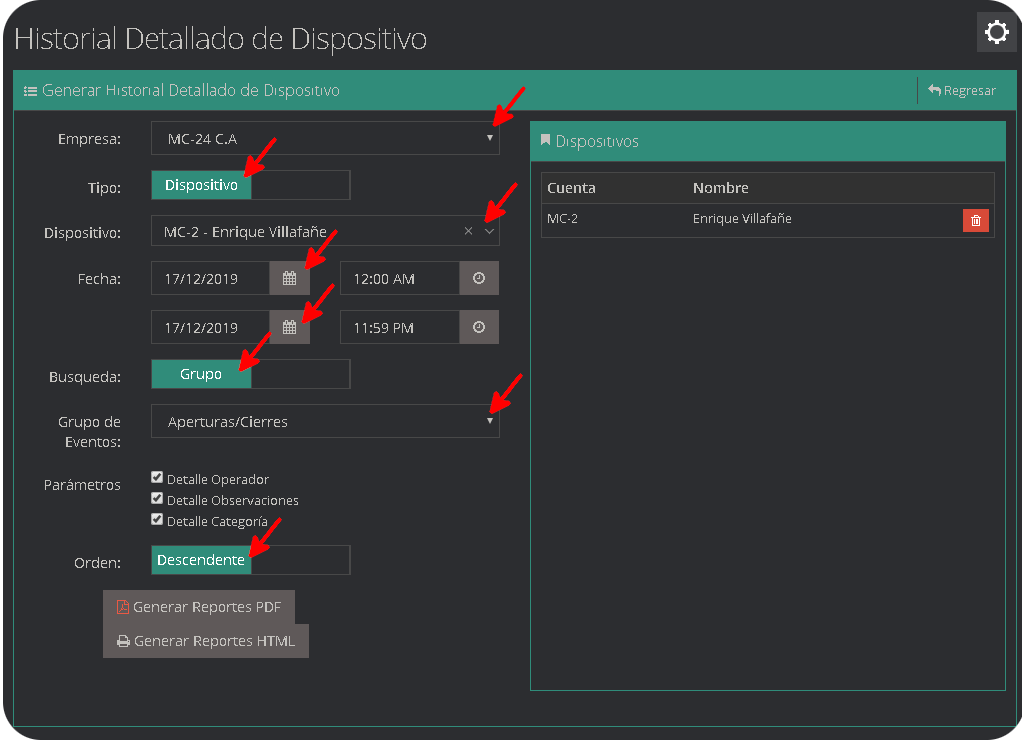
¿Cómo generar un Historial Detallado del Dispositivo?
- Seleccione la Empresa, el Tipo de Búsqueda, el Dispositivo, el Grupo de eventos o por eventos, los detalles necesarios, un orden ascendente o descendente y damos clic en Generar.
Operadores Monitoreo
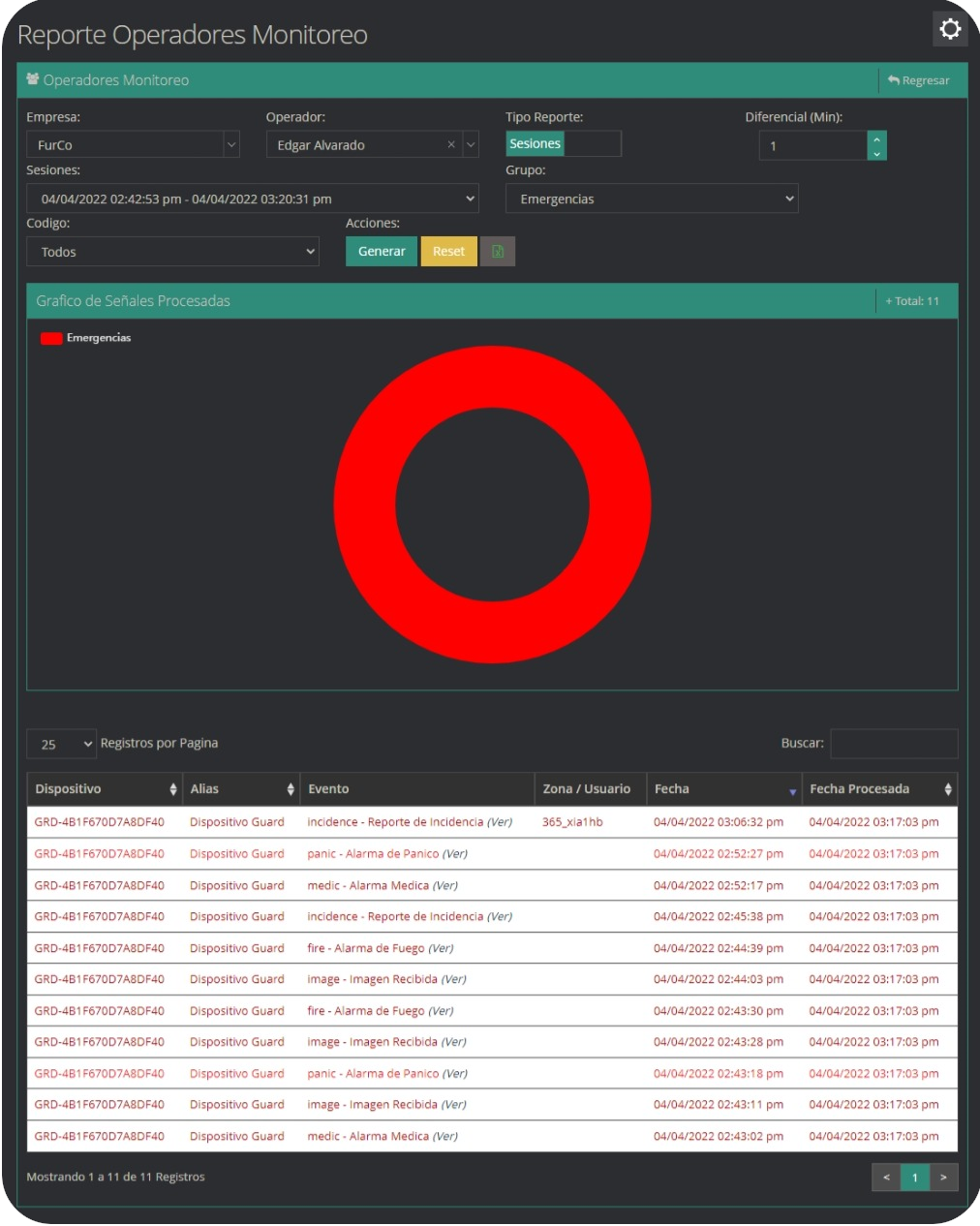
Permite generar una gráfica y un listado de las señales procesadas por un operador ya sea por sesiones o por una fecha en específico incluido el tiempo que se tardó en procesarlas, ademas se puede filtrar por empresas el operador, este reporte se genera en excel.
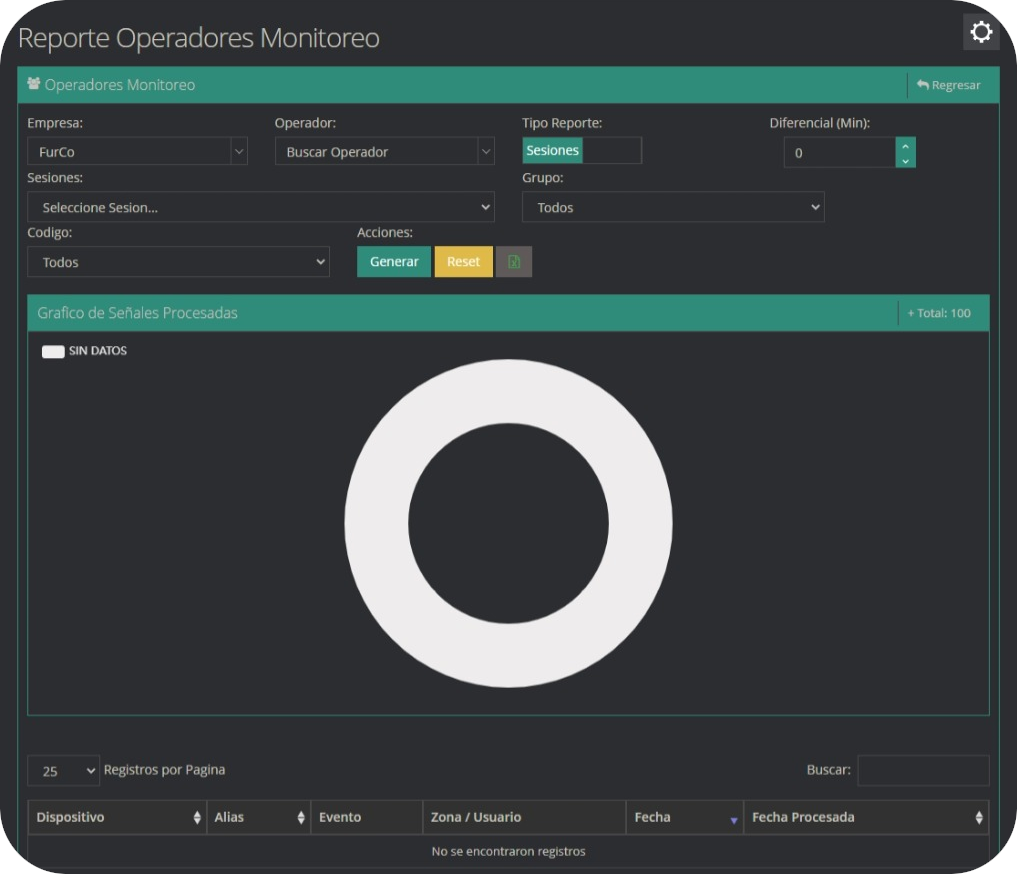
¿Cómo generar un reporte de Operadores Monitoreo?
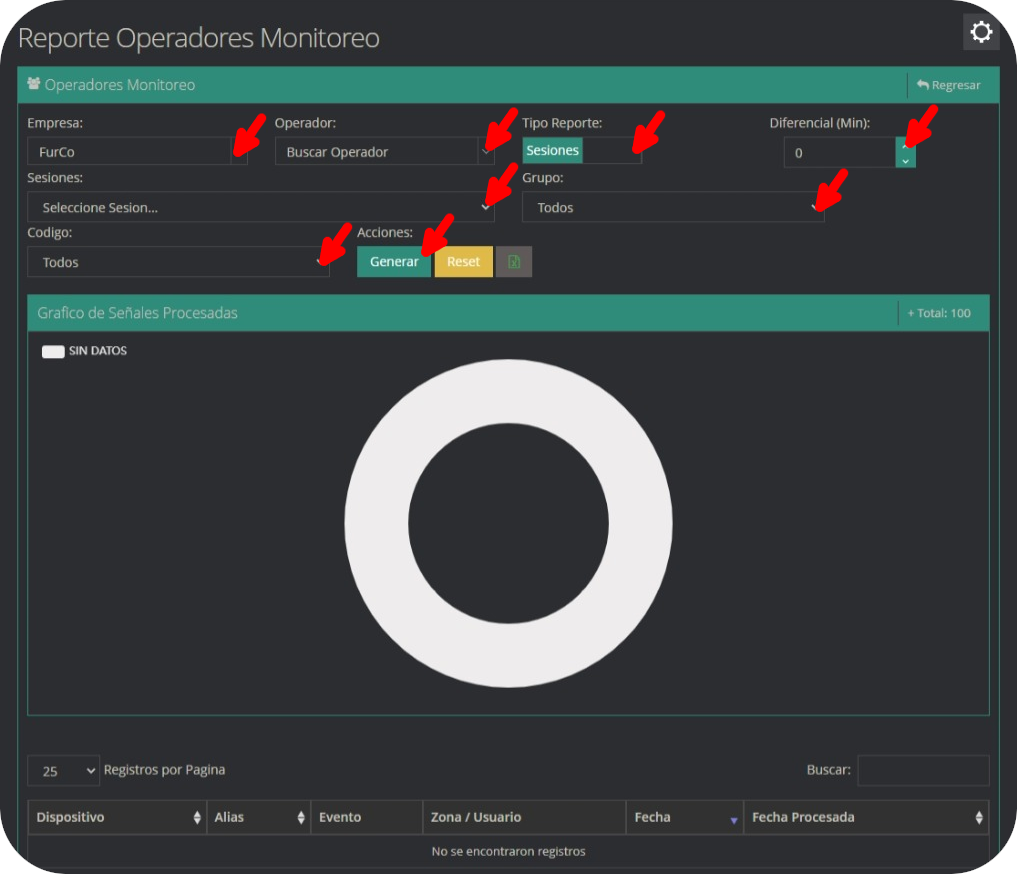
- Seleccione la Empresa, el Operador que deseamos buscar, el Tipo de reporte por sesiones o por fechas, el Grupo de la señal, el Código de la señal, la Diferencia de tiempo entre el momento en que llegó la señal y el que fue procesada y damos clic en Generar.
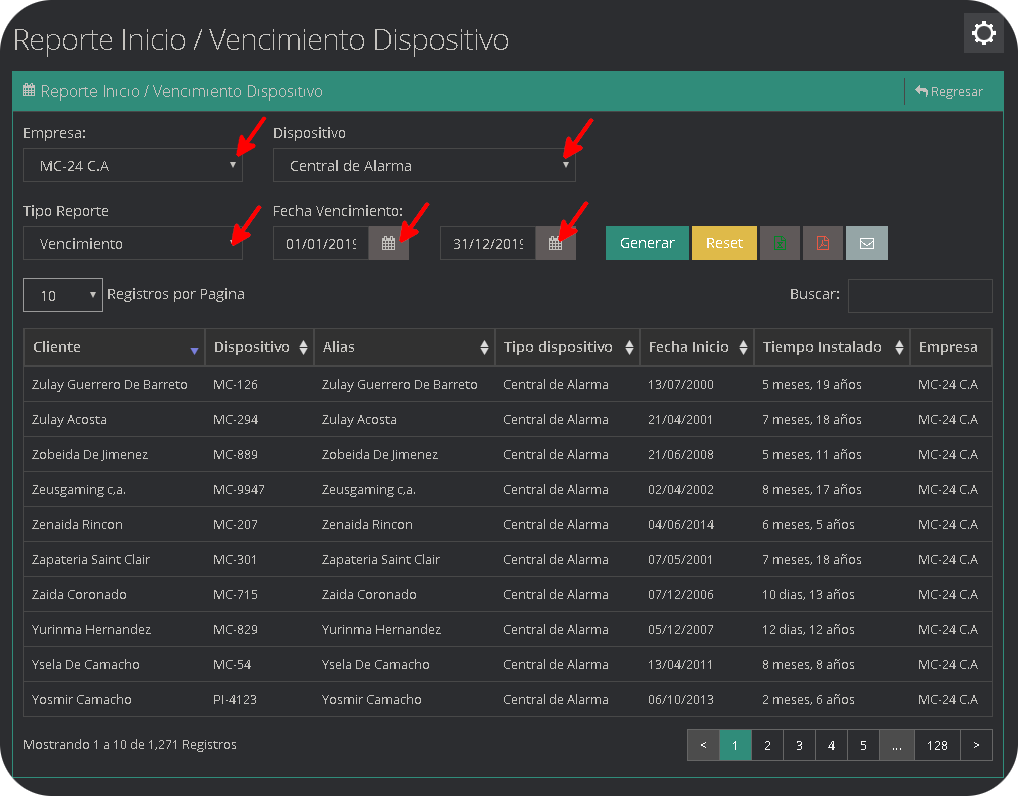
Inicio/Vencimiento Dispositivos
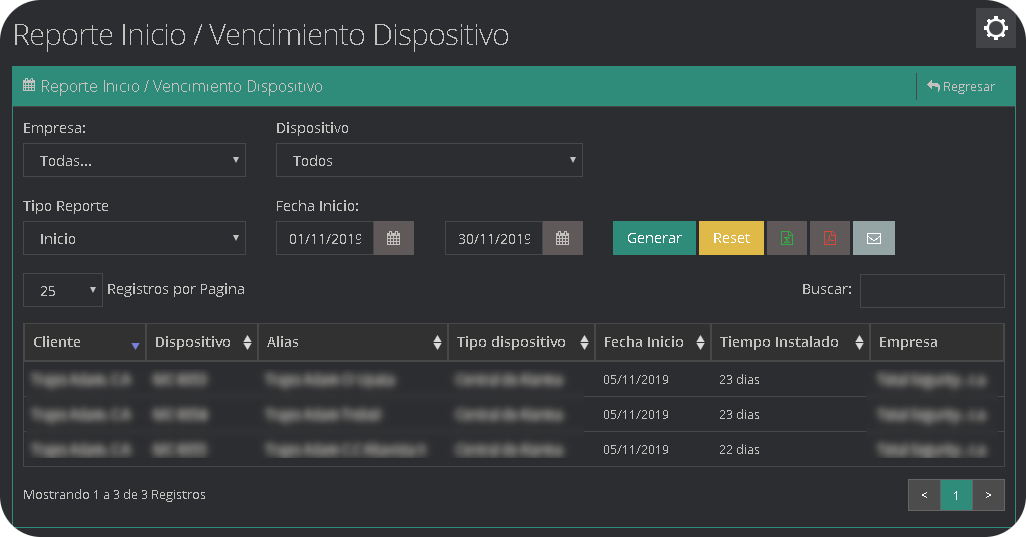
¿Cómo generar un reporte de Inicio/Vencimiento Dispositivos?
- Seleccione la Empresa, el Tipo de Dispositivo, el Tipo de reporte, una fecha de inicio junto con una fecha final y damos clic en Generar.
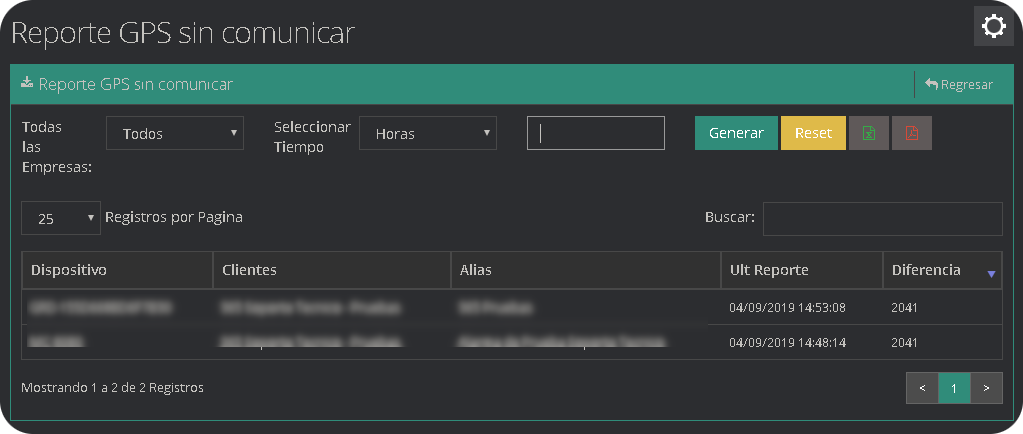
GPS sin Comunicar
Genera una lista con los dispositivos, los clientes, el alias, ultimo reporte y el tiempo puede ser filtrado en horas, minutos y segundos, ademas de por empresa.
Etiquetas Clientes
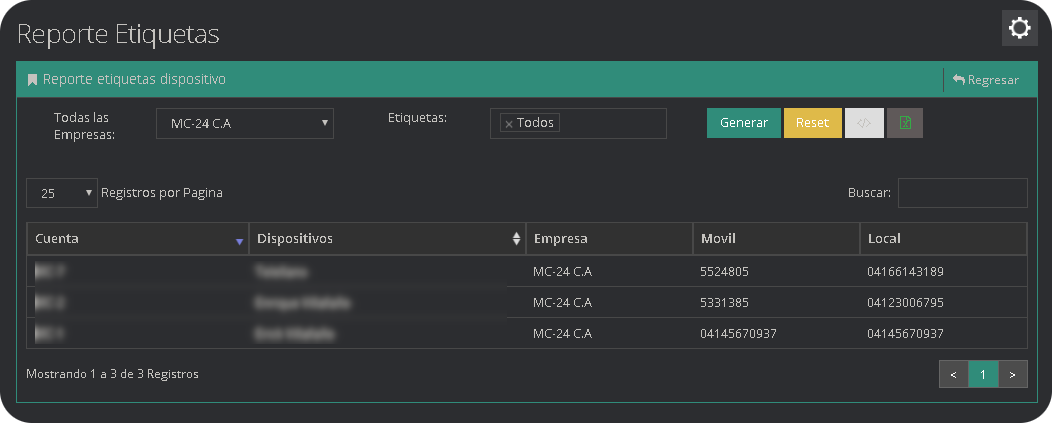
Etiquetas Dispositivos
Historial de Comandos
Permite mostrar el historial de comandos de un dispositivo, para eso simplemente seleccionamos el dispositivo.
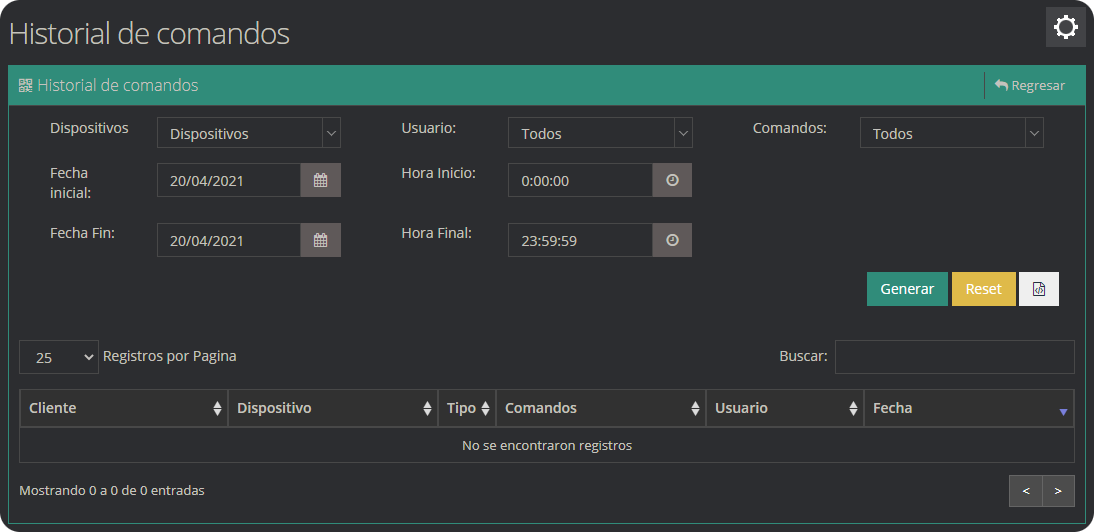
- Lo primero que haremos es seleccionar el dispositivo del cual queremos ver el historial del comando.

- Despues seleccionamos el usuario que queremos saber que envio comandos, si no seleccionamos un usuario en especifico, por defecto se seleccionaran todos los usuarios de ese dispositivo.

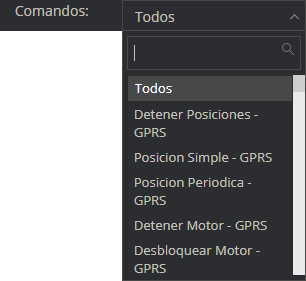
- Luego seleccionamos el nombre del comando que queremos buscar y el tipo de canal por donde se envio, si es GPRS, SMS o TCP, si no se selecciona un comando en especifico se seleccionaran todos los comandos.
- Por ultimo seleccionamos la fecha y la hora entre la que deseamos filtrar.

- Luego simplemente hacemos clic en el boton generar y se nos mostrara el historial con los filtros que utilizamos.
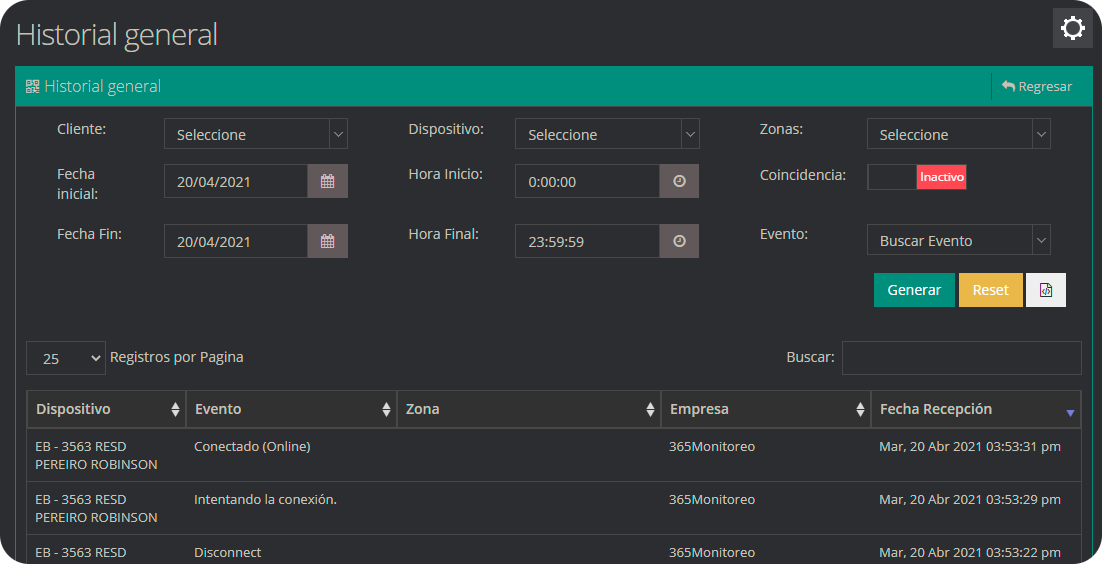
Historial general
Eventos
Permite mostrar reportes relacionados con los eventos.

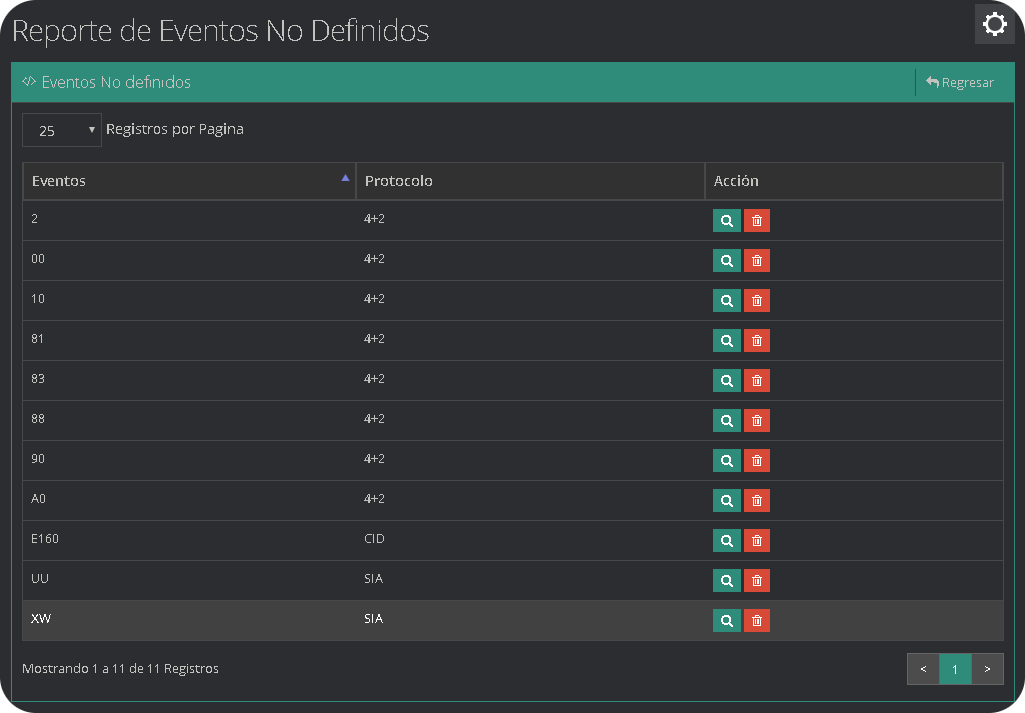
Eventos No Definidos
Este reporte permite capturar o guardar eventos no registrado o definidos por nuestra plataforma junto con el código del evento y el protocolo al que pertenece.
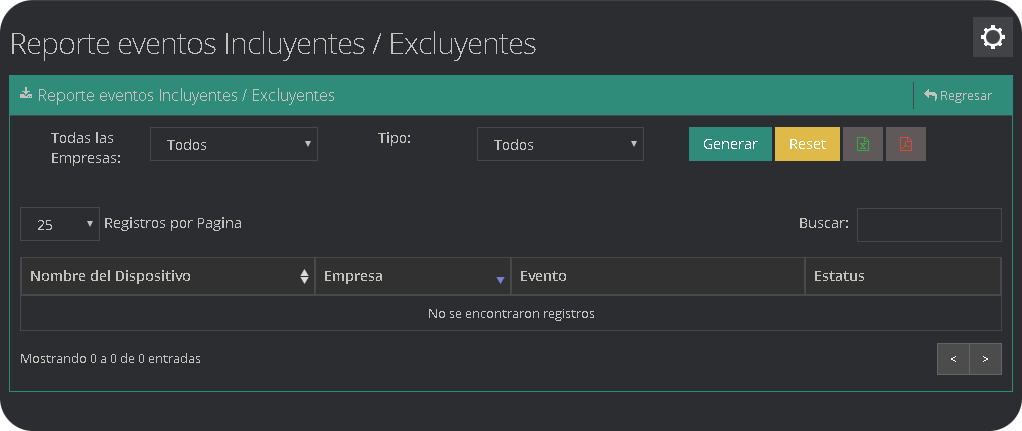
Eventos Incluyentes/Excluyentes
Este reporte muestra una lista de eventos los cuales están en la sección de eventos incluyentes y excluyentes.
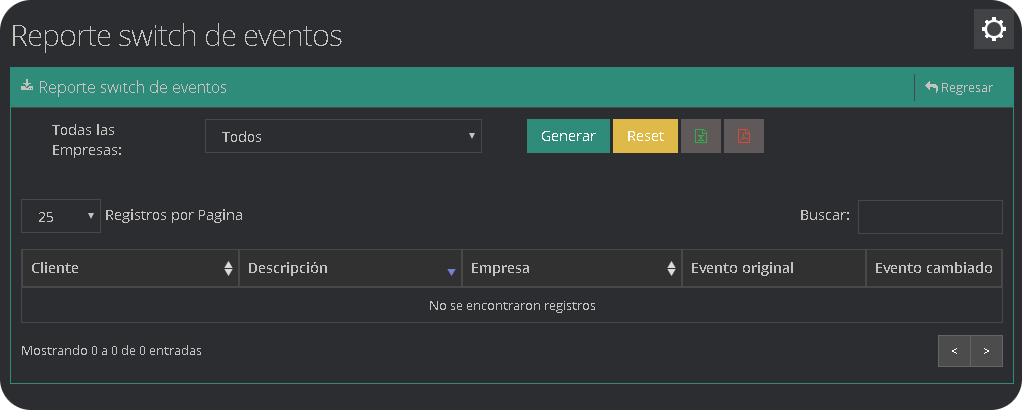
Switch de Eventos
Este reporte muestra una lista de eventos los cuales están en la sección de switch de eventos.
Eventos Cronometrados
Este reporte muestra una lista de eventos los cuales están en la sección de eventos cronometrados.
